Claude Code x 社群自動化發文
AI 文章延伸
選擇平台後可直接帶入閱讀脈絡,快速整理重點、補齊盲點,並延伸到同站相關文章。
用 Claude Code 的瀏覽器自動化功能,可以直接操作你已登入的 Chrome 瀏覽器,不需要申請任何社群平台的 API key,一句指令就能把文章發到 Threads、X、LinkedIn。
上一篇文章提到,用 Skill 就能讓 Claude Code 幫你產出文章,但寫完文章只是第一步,接下來得把內容貼到各個社群平台。每個平台的字數限制不同、語氣要調整、格式要修改,光是複製貼上就要重複三四次。
我一開始想到的解法是用 API 自動化——對熟悉開發的人來說,申請 API key 是再日常不過的事,但對一般使用者來說,光是搞懂每個平台的申請流程就是一道門檻。
每個平台的 API 都是一道關卡
要用 API 自動發文,第一步是申請開發者帳號和 API key。聽起來不難,但實際走一遍就知道有多麻煩。
Facebook 和 Threads 共用 Meta 的開發者平台,申請 App 之後還要通過 App Review,審核流程動輒好幾天。X 的 API 在 2023 年改成付費制,免費方案只能發文,不能讀取——而且每個月有發文數量限制。LinkedIn 的 API 申請需要填寫商業用途說明,審核完才能拿到 token。
就算全部申請下來,你手上會多出四組 API key、四組 secret、可能還有 OAuth token 要定期更新。管理這些憑證本身就是一個工程。
當然,市面上有 Buffer、Hootsuite 這類社群排程工具可以幫你管理多平台發文,登入授權就能用,不用自己碰 API,但這些服務都要月費,而且我只是想把寫好的文章發到社群而已,為了這件事多訂閱一個工具,總覺得不太值得。有沒有不用額外花錢的方法?
第一個嘗試:CLI 瀏覽器自動化
我先想到的是 agent-browser,一個 CLI 工具,可以用指令開啟瀏覽器、操作網頁元素。邏輯很簡單:開瀏覽器 → 打開社群平台 → 找到發文框 → 填入內容 → 點發布。
問題是,agent-browser 每次啟動都會開一個全新的瀏覽器 session。這意味著每次執行都要重新登入,而現在的社群平台幾乎都有雙重驗證。每發一次文就要輸入一次驗證碼,自動化的意義就消失了。
第二個嘗試:Computer Use MCP
Claude Code 有一個叫 Computer Use 的 MCP 功能,可以控制你的電腦——截圖、點擊、打字。我以為這就是答案。
實際測試才發現,Computer Use 對瀏覽器有特殊的安全限制。它把瀏覽器歸類為「read」層級,只能截圖看畫面,不能點擊也不能打字。這是刻意的設計,不是 bug。
能看不能碰,等於白搭。
真正的解法:Claude in Chrome
繞了一圈之後,我發現 Claude Code 其實有一個專門為瀏覽器設計的功能——Claude in Chrome。它是一個 Chrome 擴充功能,安裝之後會透過 MCP(Model Context Protocol)跟 Claude Code 連線。
跟前面兩個方案的關鍵差別在於:它直接操作你已經登入的 Chrome 瀏覽器。你平常用哪個 Chrome profile 登入社群帳號,它就用那個 profile。不需要重新登入,不會觸發雙重驗證,因為對社群平台來說,這就是你在用自己的瀏覽器。
不需要 API key。不需要寫程式。只要裝好擴充功能,Claude Code 就能幫你在瀏覽器裡操作。
做成一個 Skill
確認方案可行之後,我把它包裝成一個 Claude Code Skill,取名叫 /social-publish。整個流程分兩個階段。
階段一:內容產生。 我指定一篇 Markdown 文章的路徑,Claude Code 讀取文章內容後,針對三個平台產出客製化版本——Threads 用繁體中文、口語化、控制在 300 字內;X 用英文、280 字元以內;LinkedIn 用繁體中文、專業語氣、可以寫到 500 字。三個版本一次展示,我確認沒問題再進入下一步。
階段二:瀏覽器發布。 確認後,Claude Code 透過 Chrome 擴充功能自動開啟各平台的發文頁面,填入內容,等我做最後確認再點發布。每個平台發布前都會再問一次,所以我可以選擇只發其中幾個。
整個操作就是一句指令:
/social-publish src/data/news/2026-04-01-ai-writing-mindset-shift.md從產出三個平台的貼文到全部發布完成,大約三分鐘。
為什麼放棄 Facebook 自動化
你可能注意到只有三個平台,沒有 Facebook。不是不想做,是做不到。
Facebook 的反機器人偵測是所有平台裡最嚴格的。即使用 Chrome MCP 操作已登入的瀏覽器,Facebook 的頁面捲動時會出現黑屏、DOM 結構經常改版、發文框的渲染方式也跟其他平台不同。試了幾次之後,我決定 Facebook 就手動發布,把自動化的力氣花在其他三個平台上。
這是一個務實的取捨。自動化不需要追求 100% 覆蓋,能省掉 75% 的重複操作就已經很值得了。
踩到的坑:從搜尋元素到 Intent URL
一開始 Chrome MCP 用的是 find 和 snapshot 功能去搜尋頁面上的元素——先掃描整個頁面的無障礙樹,找到發文框的位置,再點擊它。這個方法能用,但有兩個問題:
第一,每次搜尋和解析頁面結構都會消耗 token。一個平台的發文流程要來回好幾次,三個平台加起來的 token 消耗很可觀。
第二,社群平台的 DOM 結構不穩定。上週能找到的元素 class name,這週可能就改了。
後來我發現 Threads 和 X 都支援 Intent URL——一種特殊的網址格式,可以直接帶入要發布的文字。只要把貼文內容 URL encode 之後接在網址後面,打開這個網址就會自動跳出發文對話框,內容已經填好了。
https://www.threads.net/intent/post?text=<encoded_text>
https://x.com/intent/tweet?text=<encoded_text>
用 Intent URL 之後,原本需要好幾步的「找發文框 → 點擊 → 填入文字」變成一步到位。發布按鈕的位置也相對固定,直接寫死座標就好。
這個改動讓每次發文少了好幾輪的頁面搜尋,token 消耗大幅降低,穩定度也提高了。LinkedIn 沒有 Intent URL,所以還是用 DOM 操作的方式——點擊「撰寫貼文」按鈕、填入內容、點發布。
設定 Chrome MCP 的步驟
如果你想自己做類似的東西,設定流程其實不複雜,但有幾個步驟要照順序走。
第一步:安裝 Chrome 擴充功能。 到 Chrome Web Store 安裝 Claude 擴充功能,安裝後會在瀏覽器右上角看到擴充功能圖示。
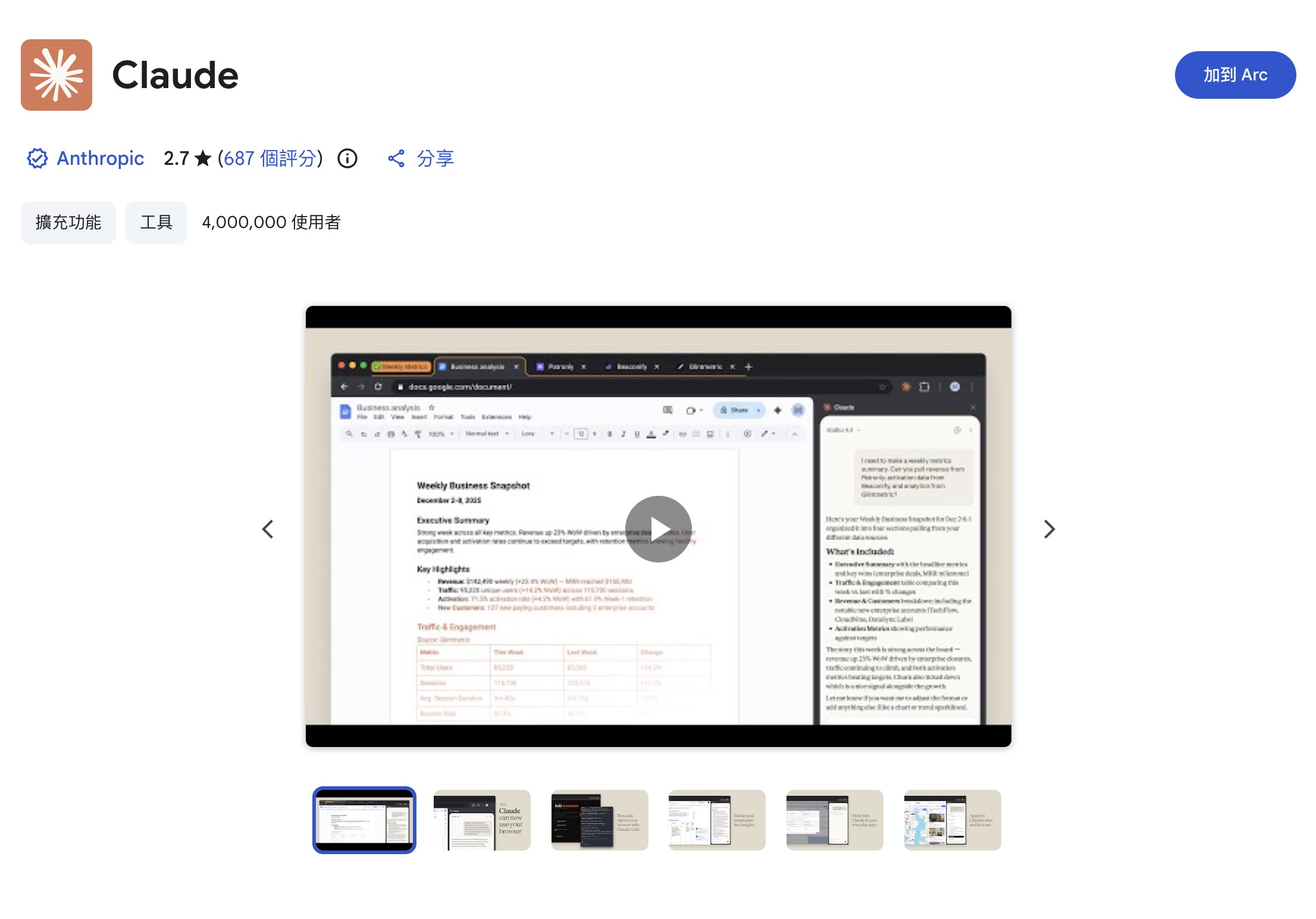
第二步:在 Claude Code 裡啟用。 在 Claude Code 的終端機裡輸入 /chrome,會看到以下畫面:
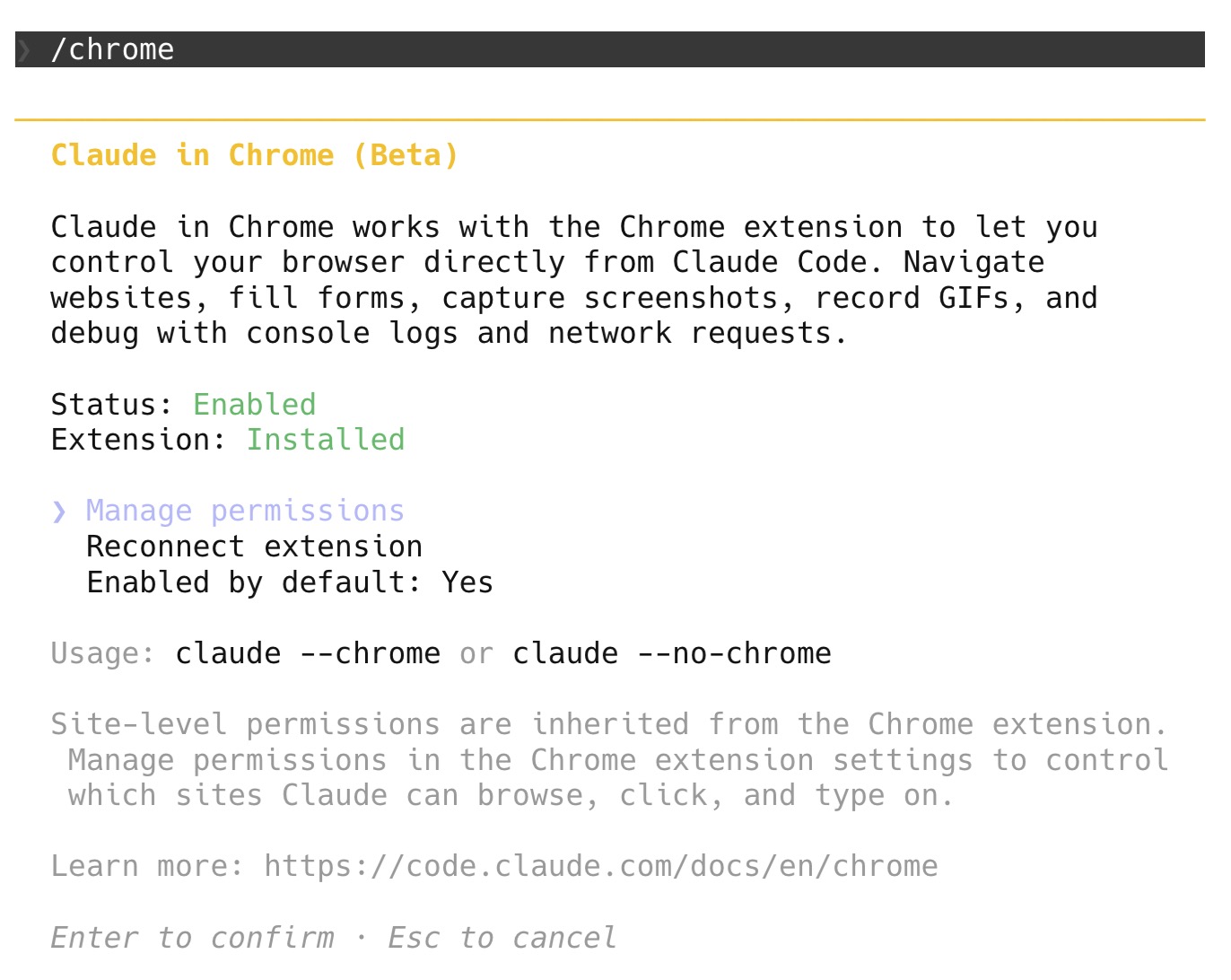
確認 Status 顯示 Enabled、Extension 顯示 Installed 就表示連線成功。如果你想在啟動 Claude Code 時自動啟用,可以用 claude --chrome 指令。
第三步:設定網站權限。 在 Chrome 擴充功能的設定裡,你可以控制 Claude 能操作哪些網站。預設不會開放所有網站,你需要手動允許 Threads、X、LinkedIn 等你要自動發文的平台。
設定完成後,還有幾個容易踩到的坑:
Computer Use MCP 和 Chrome MCP 是兩個不同的東西。 Computer Use 可以控制你的桌面應用程式,但對瀏覽器有讀取限制。Chrome MCP 專門操作瀏覽器,沒有這個限制。不要搞混。
你的 Chrome 必須已經登入社群帳號。 Chrome MCP 操作的是你正在使用的 Chrome profile。如果你在 Chrome 裡沒有登入 Threads,它也沒辦法幫你發文。
從寫作到發布的完整自動化鏈
回頭看整個流程,其實是一條從寫作到發布的自動化鏈:
每一步都是一個 Skill,每一步都只需要一句指令。以前從寫完文章到發完所有社群,可能要花 20-30 分鐘的零碎操作。現在整個流程壓縮到三分鐘,而且不需要在不同平台之間來回切換。
最重要的是,這整套方案不需要申請任何 API key,不需要付費訂閱排程工具,也不需要學習 n8n 這類自動化平台。只要你已經在用 Claude Code,裝一個 Chrome 擴充功能就能開始。
常見問題
瀏覽器自動化發文會不會被平台封鎖帳號?
目前使用下來沒有遇到封鎖的狀況。因為 Chrome MCP 操作的是你自己已登入的瀏覽器,對平台來說跟你手動操作沒有差別,但建議不要短時間內大量發文,保持正常的發文頻率。
除了 Threads、X、LinkedIn,可以用在其他平台嗎?
只要該平台可以在 Chrome 瀏覽器裡操作,理論上都可以,但每個平台的發文流程不同,需要個別設計操作步驟。Facebook 因為反偵測機制太嚴格,目前不建議自動化。
不會寫程式也能用嗎?
可以。整個操作是透過 Claude Code 的 Skill 指令完成的,你只需要輸入 /social-publish 加上文章路徑。Skill 的設定是一個 Markdown 檔案,不需要寫任何程式碼。
Google 偏好來源
喜歡我們的內容嗎?一鍵將我們設為偏好來源,未來在 Google 焦點新聞與 AI 概覽中就能優先看到我們的文章。