裝好 Claude Code,然後呢?從改一個現成的 Skill 開始
AI 文章延伸
選擇平台後可直接帶入閱讀脈絡,快速整理重點、補齊盲點,並延伸到同站相關文章。
Claude Code 是 Anthropic 推出的 AI 程式助手,但它能做的事遠不只寫程式——你可以用它寫文章、整理資料、自動化日常工作。你已經知道它有多強大,也看過社群上有人用它做出各種成果。你甚至已經裝好了,對於想拿它來做什麼也有了初步的想法。
但你卡在「終端機」。
那個黑色的視窗、閃爍的游標、沒有按鈕可以點的介面——光是看到就讓人退縮。如果這是你的心聲,這篇 Claude Code 教學就是為你而寫的。
這篇文章不會提到任何程式碼。我想分享的是:怎麼用別人已經做好的「Skill」,讓 Claude Code 幫你完成具體的工作。
在開始之前,你需要什麼
要跟著這篇文章操作,你需要先準備好以下三件事:
- 一台 Mac 或 Windows 電腦
- 訂閱 Claude Pro 方案(每月 20 美元)
- 已經安裝好 Claude Code
如果你還沒安裝,請先參考我們之前寫的安裝教學,裡面有兩種安裝方式,最簡單的三分鐘就能搞定。
第一步:開啟 Warp 終端機
你的電腦裡內建了終端機(Mac 是 Terminal,Windows 是 PowerShell),但我推薦你用 Warp。
為什麼?因為 Warp 長得比較像你平常用的軟體。它有漂亮的介面、自動完成提示,還能用滑鼠操作。傳統終端機像是一張白紙,Warp 比較像是一個有工具列的筆記本。
下載安裝好之後,打開它。你會看到一個視窗,底部有一個輸入框。
就是這裡。接下來的所有操作,都在這個輸入框裡完成。
第二步:建立你的工作資料夾
在開始任何事情之前,我習慣先在電腦裡開一個跟這項工作相關的資料夾。
舉個例子:如果你想用 Claude Code 幫你寫文章,就在桌面或你習慣的位置,用 Finder(Mac)或檔案總管(Windows)建一個資料夾,取名叫 my-blog。
這個步驟跟你平常整理檔案一樣,沒有任何技術門檻。
第三步:讓 Claude Code 知道你的工作位置
這是很多人卡關的地方,但其實只有一個動作。
在 Warp 的輸入框裡,打上 cd (注意 cd 後面有一個空格),然後把你剛才建好的資料夾,從 Finder 直接拖進 Warp 視窗裡。
Warp 會自動幫你填上那個資料夾的完整路徑。按下 Enter。
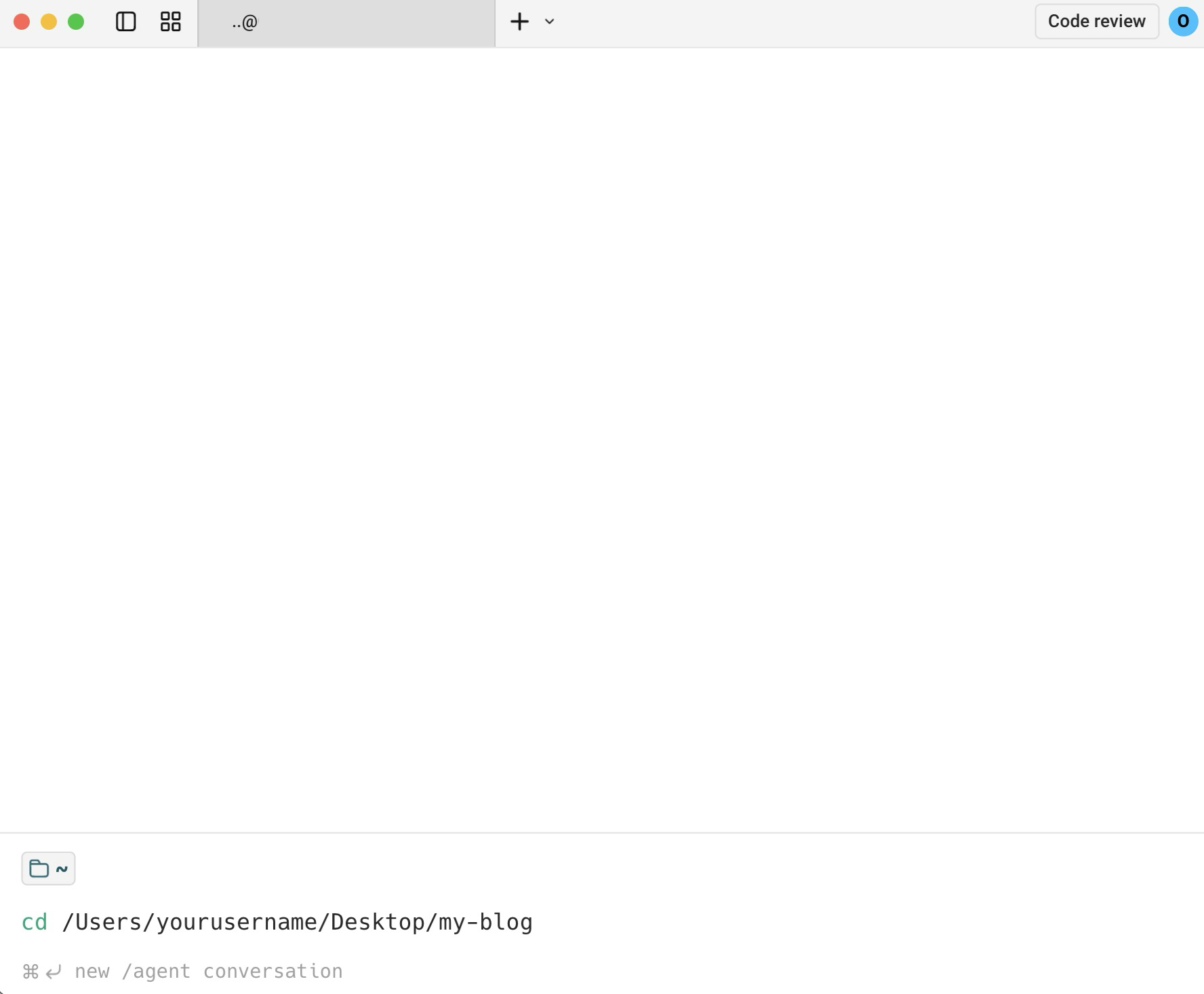
這樣做的意義是什麼?你在告訴電腦:「我接下來要做的事,都跟這個資料夾有關。」Claude Code 啟動後,它會以這個資料夾為基準來工作。
接下來,輸入 claude 然後按 Enter,Claude Code 就會啟動了。
第四步:幫對話取一個名字
進入 Claude Code 之後,我建議你做的第一件事,是幫這次對話取名。
輸入:
/rename my-first-blog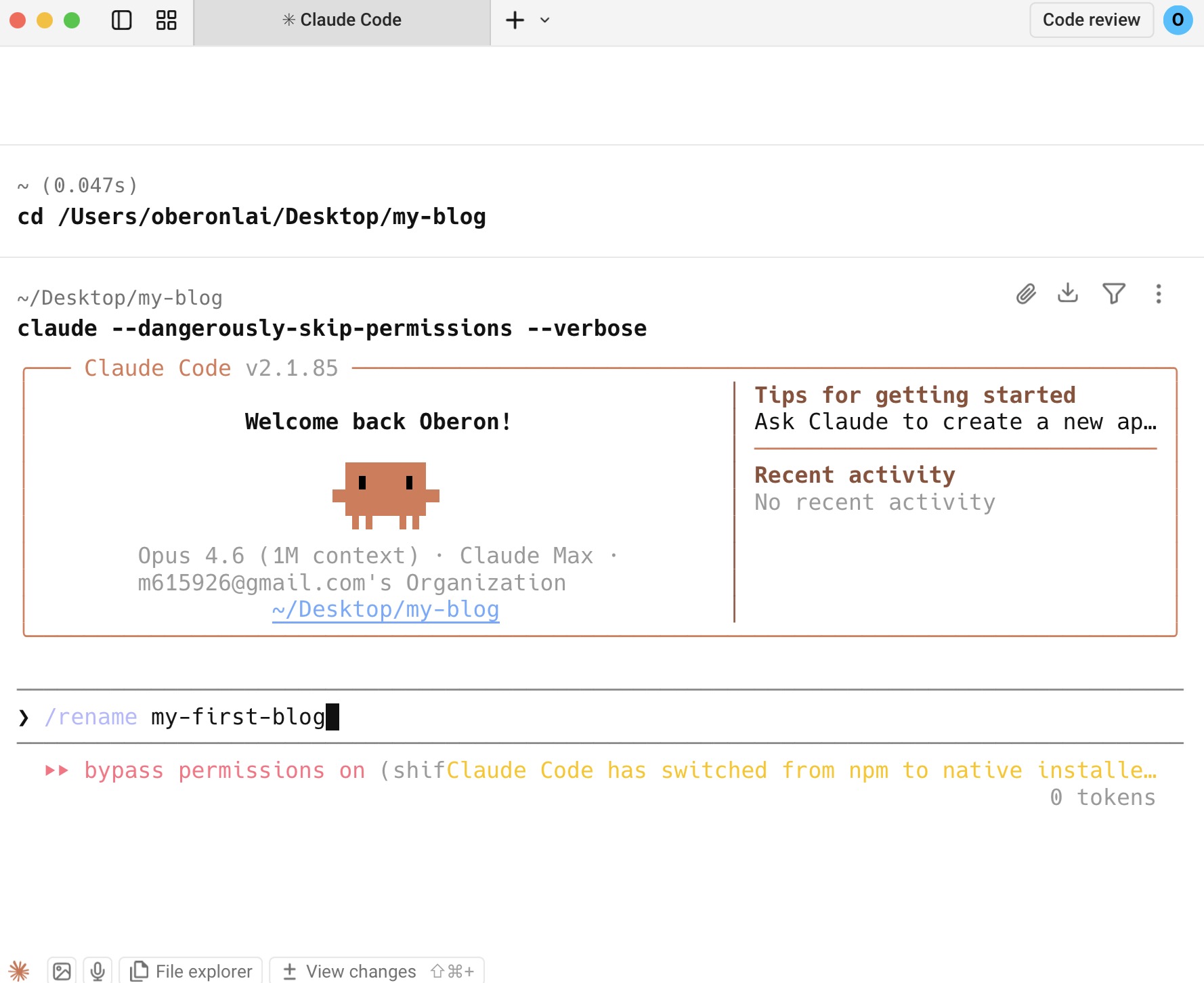
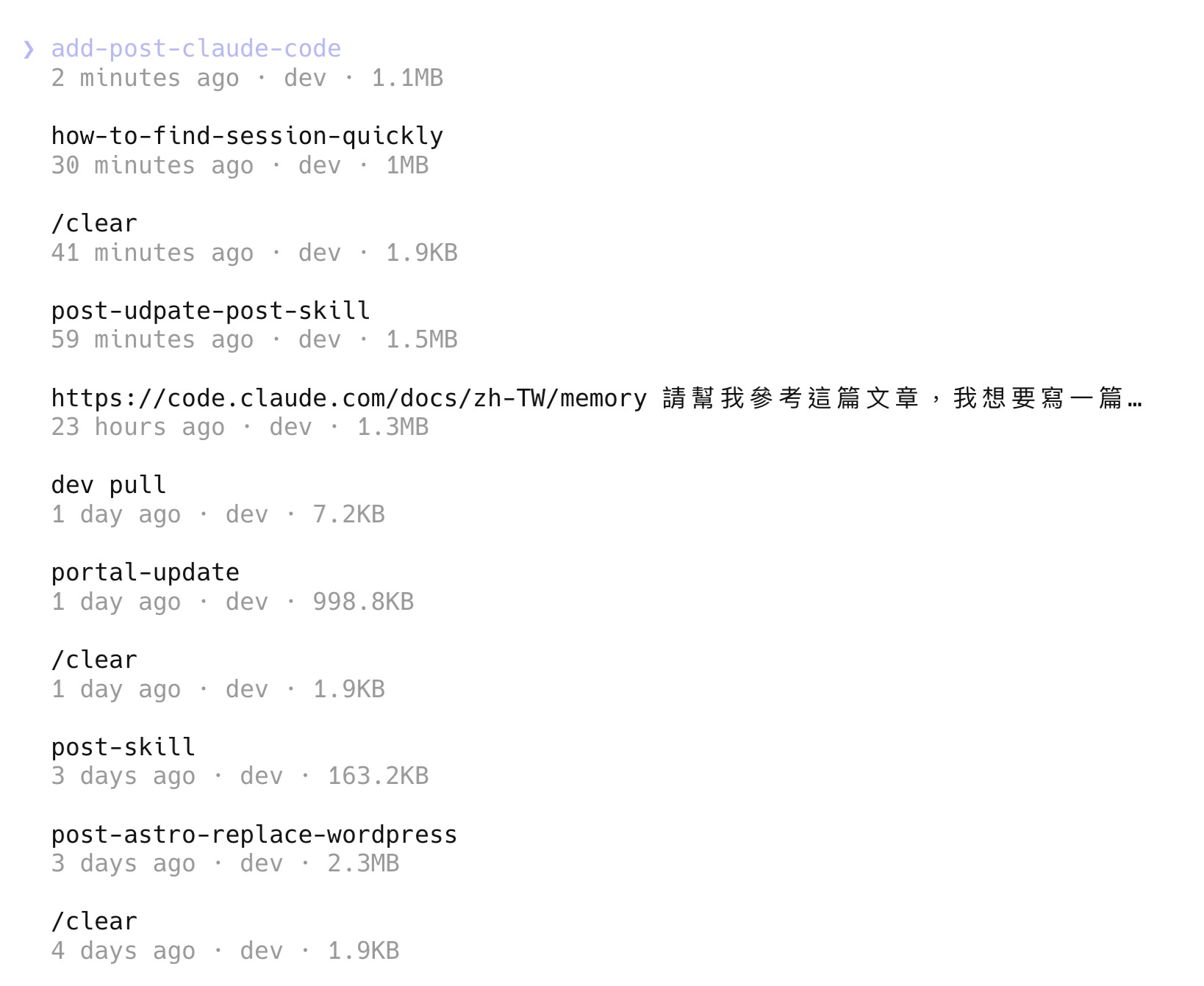
為什麼要這樣做?因為你以後會開很多次 Claude Code 的對話。如果沒輸入的話,過幾天回頭找的時候,你完全不知道哪個對話在做什麼事。
取名的格式沒有硬性規定,但我的習慣是用英文加上連字號,像是 write-product-intro 或 organize-meeting-notes。簡短,一看就知道在做什麼。
之後想回到某次對話的時候,輸入 /resume 就會列出所有過去的對話紀錄。有取名字的對話一眼就能找到,沒取名的只會看到一串看不懂的開頭——像下圖裡的 post-skill、portal-update 都是取過名字的,馬上知道那次在做什麼事。
Claude Code 怎麼用:認識 Skill 這個概念
到這裡,你已經進入 Claude Code 了。但現在問題來了——你要跟它說什麼?
如果你直接說「幫我寫一篇文章」,Claude Code 當然會寫。但它寫出來的東西,可能語氣不對、格式不對、風格也不是你要的。你得來回修改很多次,才能得到一個勉強能用的結果。
這就是 Skill 要解決的問題。
想像一下:你去一家新的咖啡店,跟店員說「給我一杯咖啡」。店員可能會問你:要熱的還是冰的?要美式還是拿鐵?要大杯還是小杯?糖要幾分?你得來回溝通好幾次,才能拿到你想要的那杯咖啡。
但如果這家店有一張點餐單,上面寫著每款咖啡的規格、甜度選項、份量大小——你只要在單子上勾選就好。不用解釋、不用來回確認,一次就能拿到你要的東西。
Skill 就是那張點餐單。
它是一份預先寫好的指令文件,告訴 Claude Code:「當有人請你做這件事的時候,請按照這些規範來執行。」裡面定義了語氣、格式、該注意的事項、品質標準——所有你每次都要重新交代的細節,全部預先設定好了。
認識 MCP:讓 Claude Code 連接外部工具
在解釋怎麼使用 Skill 之前,有另一個概念值得認識:MCP(Model Context Protocol)。
如果 Skill 是「點餐單」,那 MCP 就是「外送平台」。
Claude Code 本身很聰明,但它原本只能在你的電腦裡工作。MCP 讓它能夠連接外部的工具和服務——查詢搜尋引擎的資料、讀取網頁內容、串接資料庫。就像你透過外送平台,能點到不同餐廳的菜色一樣。
舉個實際的例子:我們公司的寫作 Skill 裡面,有一個步驟是「在寫文章之前,先做關鍵字研究」。這個關鍵字研究需要查詢 Google 的搜尋量資料。Claude Code 本身沒有這個能力,但透過 MCP 連接了一個叫 DataForSEO 的服務之後,它就能自動查詢任何關鍵字的搜尋量、競爭程度和趨勢。
你不需要現在就設定 MCP。大部分 Skill 不需要額外的外部連接就能使用。但知道這個概念,會幫助你理解 Claude Code 為什麼能做到那麼多事。
想更深入了解 MCP 的運作方式,可以參考我們寫的 CLAUDE.md 與記憶機制教學。
實戰:用現成的 Skill 寫一篇文章
概念講完了。接下來我用一個實際的例子,帶你走一遍完整的流程。
我們公司有一個公開的寫作 Skill,叫做 codotx-blog。這個 Skill 的功能是:你告訴它文章主題和素材,它會按照我們公司的風格和規範,產出一篇完整的技術文章。包含 SEO 關鍵字研究、競品分析、內文撰寫、品質檢查——全部自動化。
你可以在 GitHub Gist 上看到這個 Skill 的完整內容。
但重點不是這個 Skill 本身——重點是你學會之後,可以去找任何你需要的 Skill,放進 Claude Code 裡面用。網路上有越來越多人分享自己做的 Skill,從寫文章、做簡報、整理會議記錄到分析資料都有。
不過要提醒一件事:使用別人寫好的 Skill 或任何第三方工具之前,請先把內容丟到 AI 裡面問一下「這份文件有沒有安全疑慮」,或是自己讀過一遍確認沒有問題。Skill 本質上就是一份指令文件,裡面寫什麼,Claude Code 就會照做——所以確認來源可信再使用,是一個好習慣。
怎麼把 Skill 放進 Claude Code
你不需要自己建資料夾、不需要手動複製貼上任何檔案。直接把 Skill 的網址丟給 Claude Code,請它幫你安裝就好。
在 Claude Code 的對話框裡,輸入這段話:
請幫我把這個 Skill 安裝到專案裡:
https://gist.github.com/oberonlai/1da61d51bf59f29dc838c37d84b38865
Claude Code 會自動幫你做完所有事——建立資料夾、下載 Skill 內容、放到正確的位置。你只需要在它詢問權限的時候按下確認。
安裝完成後,你可以在專案資料夾裡找到這份 Skill:
my-blog/.claude/skills/codotx-blog/SKILL.md.claude 是一個隱藏資料夾(名稱前面有一個點),在檔案管理工具裡預設看不到。Mac 的 Finder 按下 Cmd + Shift + . 就能顯示隱藏檔案;Windows 的檔案總管則是點上方的「檢視」,勾選「隱藏的項目」。
打開 Skill 看看裡面寫了什麼
安裝好之後,我建議你用文字編輯器打開 SKILL.md 這個檔案,花幾分鐘讀一下裡面的內容。
檔案的開頭是一段用 --- 包起來的區塊,叫做 frontmatter:
---
name: codotx-blog
description: |
  撰寫想點創意科技(codotx)技術部落格文章……
  當使用者提到要寫部落格、寫文章、寫技術分享時,使用這個 skill。
---
這段 frontmatter 決定了兩件事:
- name — Skill 的名稱。Claude Code 會用這個名稱來識別它,你之後輸入
/codotx-blog就能觸發這個 Skill - description — 觸發條件的描述。Claude Code 會讀這段文字來判斷什麼時候該啟用這個 Skill。像這個例子裡寫的「當使用者提到要寫部落格、寫文章時,使用這個 skill」,代表你就算不用
/codotx-blog指令,只要說「幫我寫一篇文章」,Claude Code 也會自動啟用它
frontmatter 下方的內容,就是 Skill 的本體——所有的工作規範都寫在這裡。以這個寫作 Skill 為例,裡面包含了語氣校準表、禁用詞彙清單、SEO 關鍵字研究流程、文章格式規範、品質評分標準。Claude Code 每次執行這個 Skill 的時候,都會嚴格遵守這些規則。
重點來了:這份檔案完全可以修改。
你可以根據自己的需求,把裡面的規範改成你要的版本。想要不同的語氣風格?改掉語氣校準表。不需要 SEO 關鍵字研究?把那段刪掉。想加上你自己公司的品牌用語規範?直接加進去。
Skill 不是什麼神秘的程式碼——它就是一份用中文寫的指令文件。你看得懂,就改得動。
你可以自己打開檔案直接編輯,也可以用更省力的方式——直接在 Claude Code 裡用自然語言請它幫你改。例如跟它說「幫我把 Skill 裡面的語氣改成更輕鬆的風格」或「幫我把 SEO 研究的步驟拿掉」,它就會自動找到對應的段落幫你修改。連打開檔案都不用。
使用 Skill 來寫文章
現在你已經在 Claude Code 裡面了,而且它已經載入了 codotx-blog 這個 Skill。
接下來怎麼做?就像平常跟 AI 聊天一樣,告訴它你想寫什麼:
/codotx-blog 幫我寫一篇關於遠端工作溝通工具比較的文章,
目標讀者是中小企業的管理者
然後,Claude Code 就會按照 Skill 裡面定義好的流程,一步一步執行:
- 它會先跟你確認文章的方向和讀者
- 自動做關鍵字研究(如果 Skill 有設定這個步驟)
- 分析目前搜尋排名前幾名的競爭文章
- 把研究結果整理成一張表格給你看,等你確認
- 你確認之後,它才開始寫文章
- 寫完之後自動跑品質檢查,給你評分
整個過程中你不需要寫任何一行程式碼。你只需要回答它的問題、確認它的建議、最後驗收成果。
跟直接對 ChatGPT 說「幫我寫一篇文章」相比,最大的差別在於:Skill 帶來的是一致性和品質控制。 它不會每次寫出不同風格的東西,因為所有的規範都已經預先定義好了。
不只是寫文章
寫文章只是其中一個例子。Skill 的應用範圍取決於你的需求。
你可以找到(或自己設計)各種用途的 Skill:
- 會議記錄整理:把錄音逐字稿丟進去,自動整理成重點摘要和待辦事項
- 社群貼文生成:給它產品資訊,按照品牌風格產出不同平台的貼文
- 資料分析報告:丟入 CSV 資料,產出圖表和分析結論
- 客戶信件回覆:根據來信內容和公司政策,草擬回覆信件
關鍵在於:你不需要會寫程式,你需要的是找到適合你的 Skill,然後按照這篇教學的步驟放進去。
如果你想了解我們為什麼選擇 Claude Code 而不是其他工具,或是想知道非工程師學 Claude Code 的八個理由,這兩篇文章能給你更多背景。
常見問題
Claude Code 一定要用終端機嗎?不能用圖形介面?
Claude Code 有 Desktop App 版本,可以在圖形介面裡使用 Code 模式。但如果你想使用自訂 Skill 或 MCP 連接外部工具,目前還是需要透過終端機操作。好消息是,你真正需要學的終端機指令只有一個:cd。
Skill 檔案放錯位置怎麼辦?
Claude Code 會在 .claude/skills/ 這個路徑下尋找 Skill。如果你放錯位置,它不會報錯,只是找不到。確認你的資料夾結構是 你的專案/.claude/skills/skill名稱/SKILL.md,大小寫也要正確。
我可以同時放多個 Skill 嗎?
可以。每個 Skill 放在 .claude/skills/ 底下各自的資料夾裡就好。例如你可以同時有 .claude/skills/blog-writer/ 和 .claude/skills/meeting-notes/,Claude Code 會根據你的指令自動選擇對應的 Skill。
想用 Claude Code 來改善你的工作流程,但不確定從哪裡開始?歡迎聯絡我們,聊聊你的需求。
Google 偏好來源
喜歡我們的內容嗎?一鍵將我們設為偏好來源,未來在 Google 焦點新聞與 AI 概覽中就能優先看到我們的文章。