Claude Code x 設計電子書閱讀體驗
AI 文章延伸
選擇平台後可直接帶入閱讀脈絡,快速整理重點、補齊盲點,並延伸到同站相關文章。
我平常就有在使用電子書裝置來閱讀書籍。翻頁、調字體、換背景色、關掉瀏覽器下次自動接上——這些體驗一旦習慣了,回頭看網站上的文章就覺得少了點什麼。
捲動式的長頁面、旁邊的側邊欄、頂部的選單列,這些東西在「瀏覽」的時候很好用,但在「閱讀」的時候是干擾。於是我開始想:我們寫的這些 Claude Code 教學文章,是否也可以改用電子書的形式,提供給讀者更乾淨、沒有干擾的閱讀體驗?
加上這些文章散落在十個不同的網址,讀者想從頭讀到尾,得在不同頁面之間跳來跳去。讀起來像在翻一本被拆散的書。
我們決定把這些文章重新組裝起來,做成一本可以在網頁上直接翻頁閱讀的電子書。
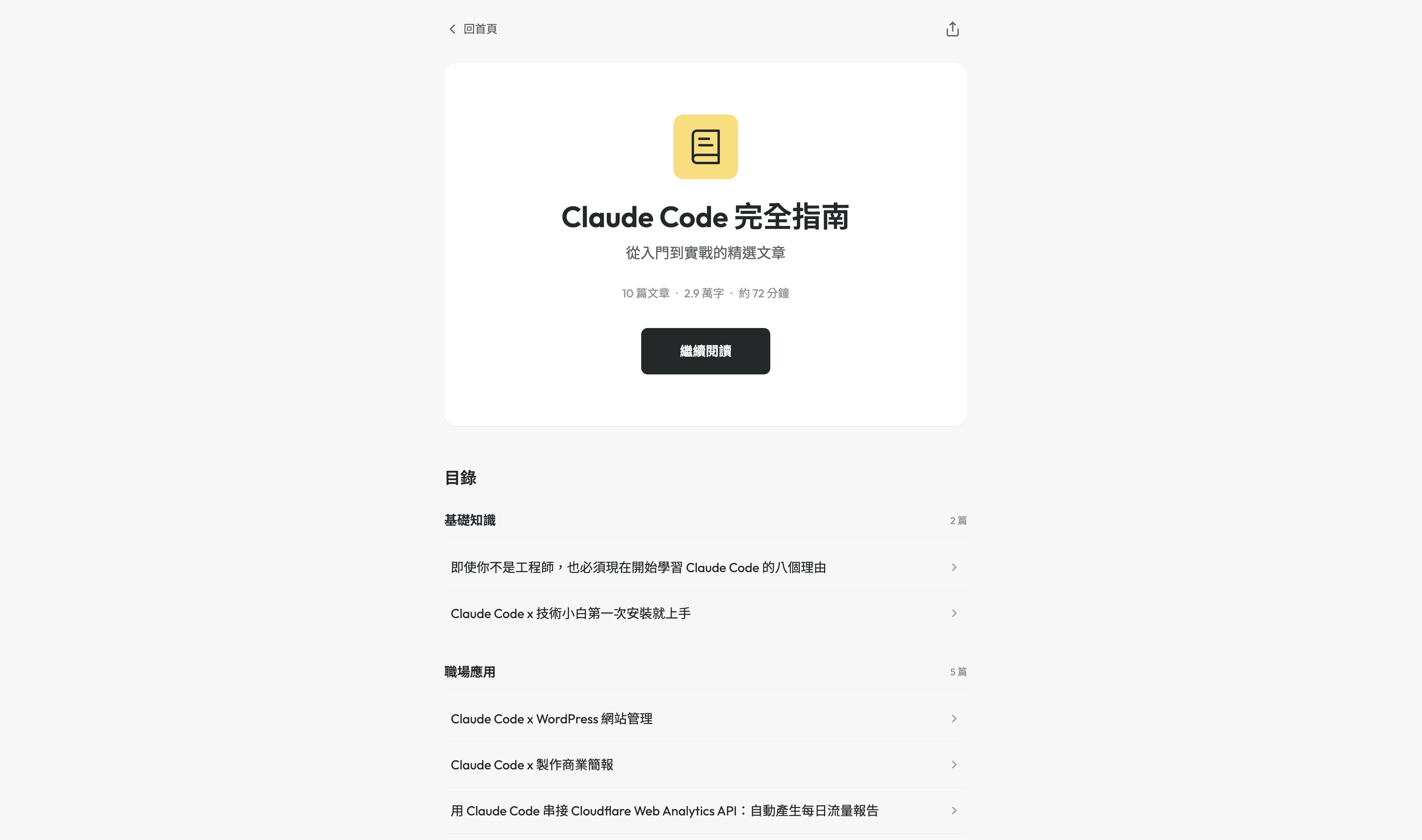
散落的文章,斷裂的閱讀
一般部落格的閱讀方式是這樣的:打開一篇文章,從頭捲到尾,看完了,回到列表頁,找下一篇,點進去,再捲一次。每篇文章之間沒有連結、沒有順序、沒有「上一篇 / 下一篇」的脈絡。
對於偶爾逛進來的讀者來說,這沒什麼問題。但對於想系統性學習的讀者,這個體驗很破碎。
他不知道應該先讀哪一篇。讀完一篇之後,也不確定下一步該看什麼。如果中間被打斷,下次回來得重新找到上次讀到的那篇文章——還不一定找得到。
我們想解決的,就是這個斷裂感。
像翻書一樣,一頁一頁讀
我們跟 Claude Code 描述了這個需求:想要一個獨立頁面,把十篇文章串成一本書,讓讀者可以像用 Kindle 一樣,一頁一頁往下翻。不是捲動,是真的翻頁——畫面上一次只顯示一頁的內容,點一下就翻到下一頁。
Claude Code 聽完之後,提出了一個跟專業電子書引擎相同的做法。它把所有文章的內容排列在一起,再根據螢幕大小自動切成一頁一頁的畫面。讀者看到的每一頁,剛好就是螢幕能容納的內容量。
最後做出來的閱讀器,有幾個讓我們滿意的細節。
翻頁手感。 在手機上左右滑動,或是點螢幕的左右兩側,就能翻頁。在電腦上用鍵盤的方向鍵也行。操作方式跟一般電子書 App 一樣直覺。
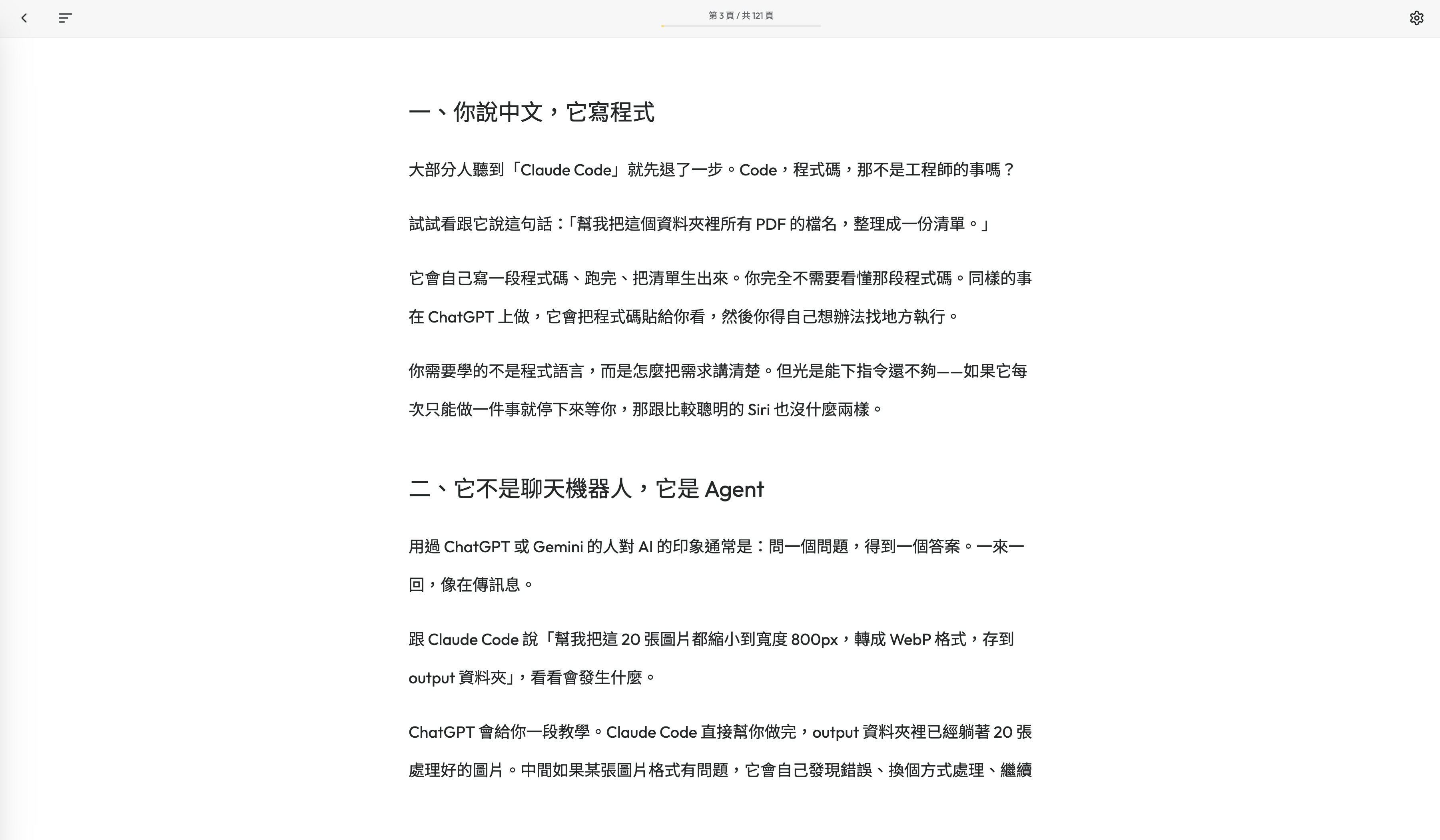
閱讀設定。 讀者可以自己調整文字大小、行高、背景顏色(白色、米色、深色)和字型。每個人對「好讀」的定義不同,把控制權交給讀者自己。
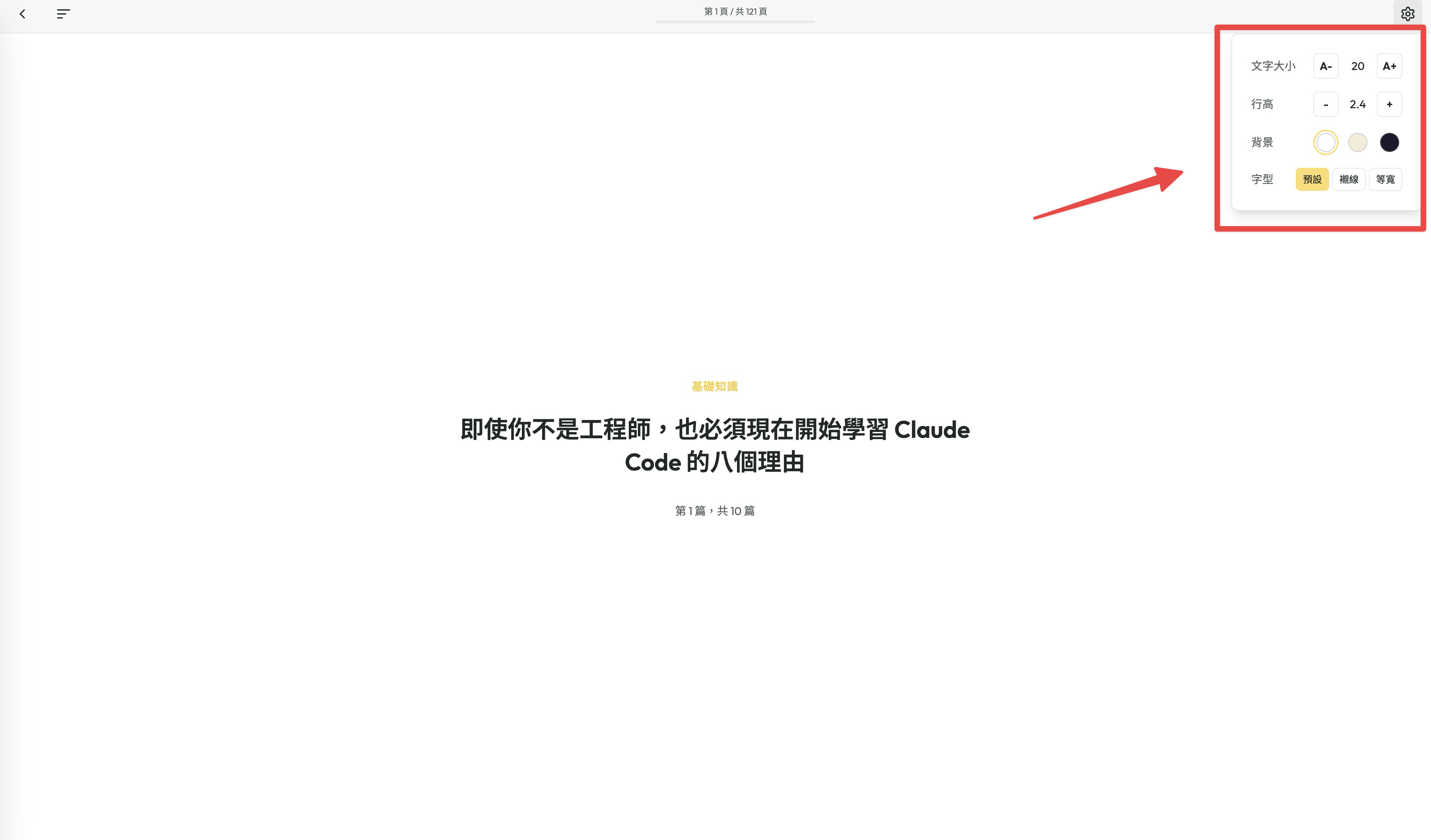
章節目錄。 左上角有一個目錄按鈕,點開後從螢幕左側滑出完整的章節列表。想跳到特定文章,直接點就能到。目前正在讀的那篇會特別標示出來。
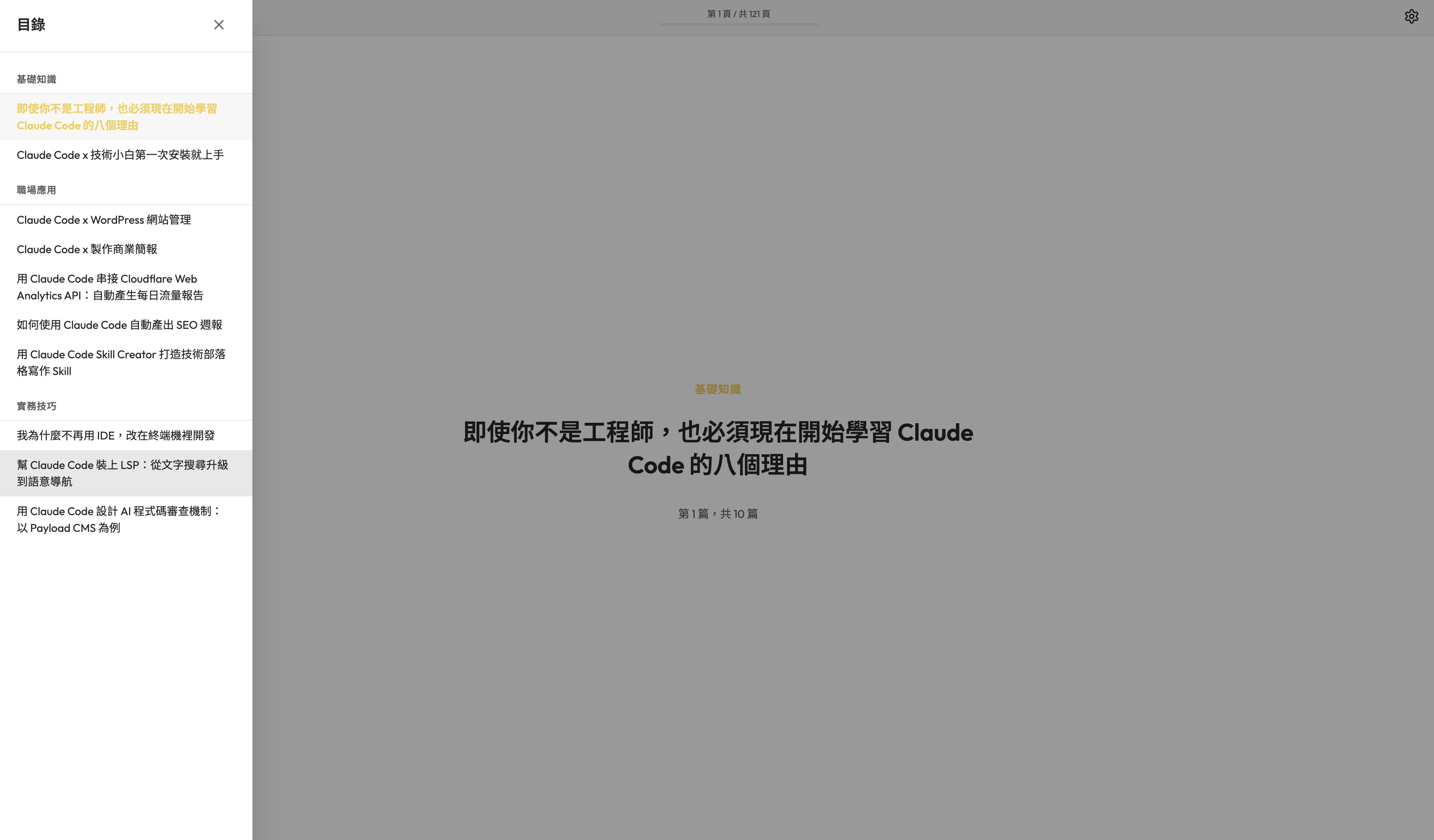
自動記住進度。 關掉瀏覽器,下次再打開,會自動跳回上次讀到的那一頁。目錄頁的按鈕也會從「開始閱讀」變成「繼續閱讀」。
三個分類,一條閱讀路徑
十篇文章不是隨便排在一起的。我們把它們分成三個章節:
- 基礎知識 — 為什麼要學 Claude Code、怎麼安裝
- 職場應用 — 用 Claude Code 管理網站、做簡報、產報告、寫部落格
- 實務技巧 — 進階設定、程式碼審查、開發環境優化
從「這是什麼」到「怎麼用在工作上」再到「怎麼用得更深」,讀者跟著目錄讀下去,就是一條從入門到進階的路徑。
這個順序是刻意設計的。我們發現,很多讀者對 Claude Code 感興趣,但不知道從哪裡開始。給他一份排好順序的閱讀清單,比丟十個連結給他有用得多。
發佈一本電子書,只需要一句話
對我們來說,這個電子書系統最有價值的地方,是它的管理流程幾乎沒有成本。
我只要跟 Claude Code 說有哪些文章要把它變成是書的內容,並請他自己幫我分類;如果要修改的話,我就直接口頭跟他講哪些文章要歸類於哪個分類底下,全部都可以用自然語言完成。
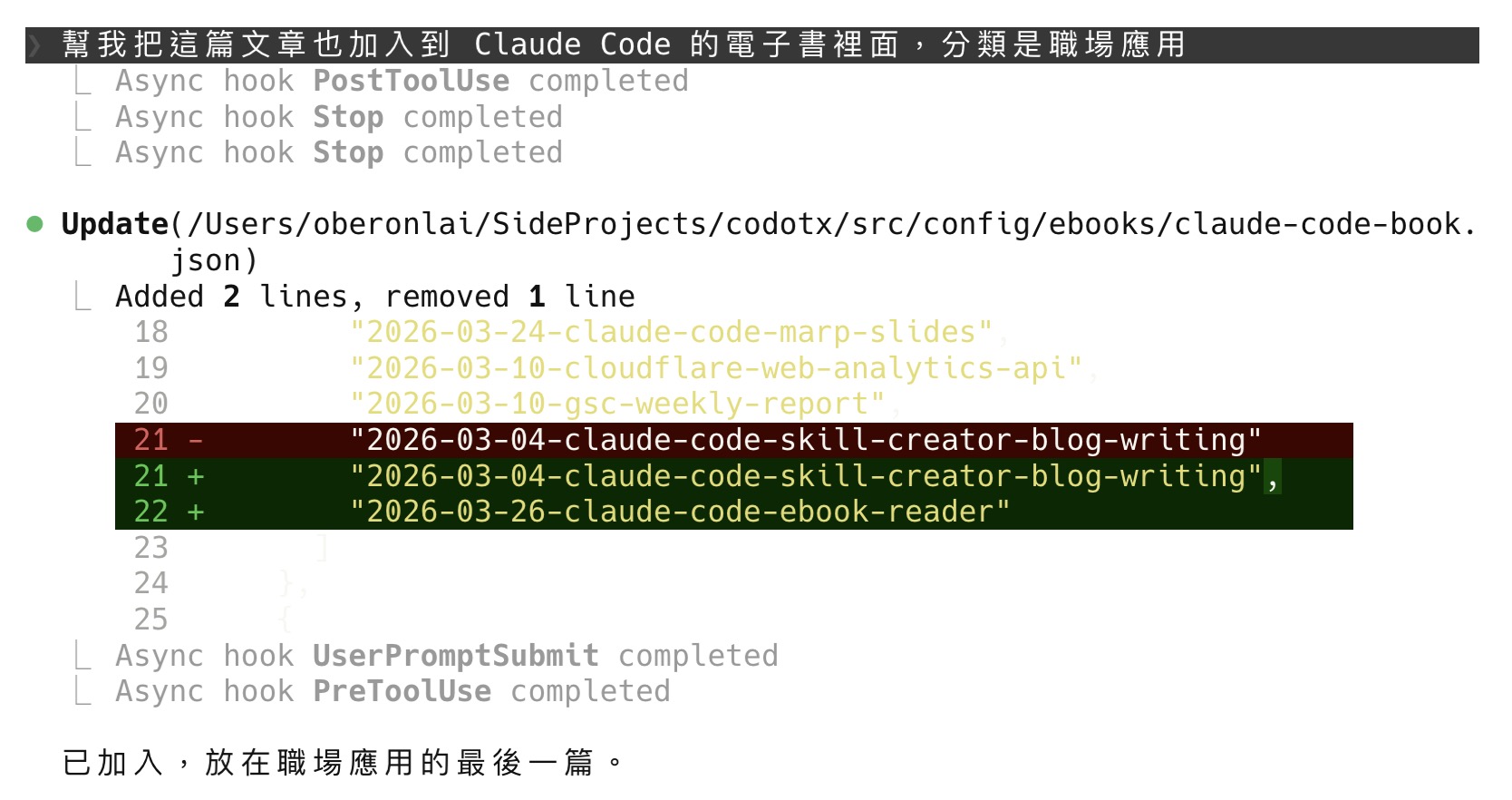
更重要的是,電子書裡的內容跟原本的文章是同一份。我們更新了某篇文章的內容,電子書裡的那一章也會自動更新。不需要另外維護兩份內容,不會出現「文章改了但電子書忘了更新」的問題。
目錄頁會自動計算收錄了幾篇文章、總共多少字、預估閱讀時間。這些數字不需要手動更新,加了新文章之後它自己會算。
這套系統也不限於 Claude Code 這個主題。如果未來我們寫了另一個系列的文章——比如 WordPress 開發實戰——只要建立一份新的文章清單,就會自動產生另一本電子書,擁有完全相同的閱讀體驗。
從十篇文章到一本書
回頭看這件事,技術上的實作其實不是重點。重點是:我們把十篇各自獨立的文章,變成了一個有結構、有順序、有連貫閱讀體驗的產品。
讀者不需要在十個頁面之間跳來跳去。他打開這本書,從第一頁開始讀,隨時可以放下,下次回來繼續。讀完一個章節,自然接上下一個章節。就像讀一本真正的書。
而我們要做的,就是持續寫文章,然後把新文章的名字加進清單裡。
電子書會自己長大。
常見問題
電子書可以離線閱讀嗎?
目前不行,需要網路連線才能開啟。但只要頁面載入完成,閱讀過程中斷網也不會影響翻頁和設定操作。
手機上怎麼翻頁?
點螢幕右側是下一頁,左側是上一頁。也可以左右滑動。進入閱讀器時會有提示。
閱讀進度會自動儲存嗎?
會。關掉瀏覽器後再次開啟,會自動跳回上次讀到的頁面。目錄頁的按鈕也會從「開始閱讀」變成「繼續閱讀」。
可以調整閱讀的字體大小嗎?
可以。點右上角的設定按鈕,能調整文字大小、行高、背景顏色(白色、米色、深色)和字型。設定會自動記住。
文章更新後,電子書的內容會同步嗎?
會。電子書的內容跟原始文章是同一份,文章更新後重新部署就會自動同步,不需要額外維護。
我可以把電子書分享給朋友嗎?
可以。目錄頁右上角和閱讀器的設定面板裡都有分享按鈕。讀完最後一頁也會出現分享提示。
Google 偏好來源
喜歡我們的內容嗎?一鍵將我們設為偏好來源,未來在 Google 焦點新聞與 AI 概覽中就能優先看到我們的文章。