Claude Code x 部落格架設(三):部署上線與自訂網域
AI 文章延伸
選擇平台後可直接帶入閱讀脈絡,快速整理重點、補齊盲點,並延伸到同站相關文章。
上一篇我們把 Astro 裝好了,專案建起來了,Git 也設定完畢,甚至推到 GitHub 了。打開瀏覽器,localhost:4321 跑得好好的——但只有你自己看得到。
這篇要做的事情很單純:讓你的部落格從「我電腦上的網站」變成「任何人輸入網址就能看到的網站」。整個過程大概十五分鐘,你只需要註冊一個帳號,然後跟 Claude Code 說幾句話。
Cloudflare Workers 是什麼?
第一篇我們用過一個比喻:你的網站像一棟蓋好的房子,但蓋在深山裡,沒有人找得到。Cloudflare 就是幫你把房子搬到市中心,還免費幫你修了一條高速公路。
現在你的部落格就是那棟蓋好的房子——localhost:4321 是你家的門牌,但只有你自己走得到。這篇要做的事,就是把它搬到市中心去。
搬過去之後你會得到什麼?
- 完全免費。 不限流量,不限頻寬,個人部落格用免費方案就綽綽有餘
- 全球都快。 Cloudflare 在超過 300 個城市有伺服器,不管讀者在台北還是紐約,網站都能快速載入
- 自動更新。 你每次把修改推到 GitHub,Cloudflare 會自動幫你重新產生最新版的網站,不需要手動操作
註冊 Cloudflare 帳號
到 Cloudflare 註冊頁面,你可以用 Google、Apple 或 GitHub 帳號一鍵註冊,也可以填 Email 和密碼。不需要填信用卡,免費帳號就夠用了。
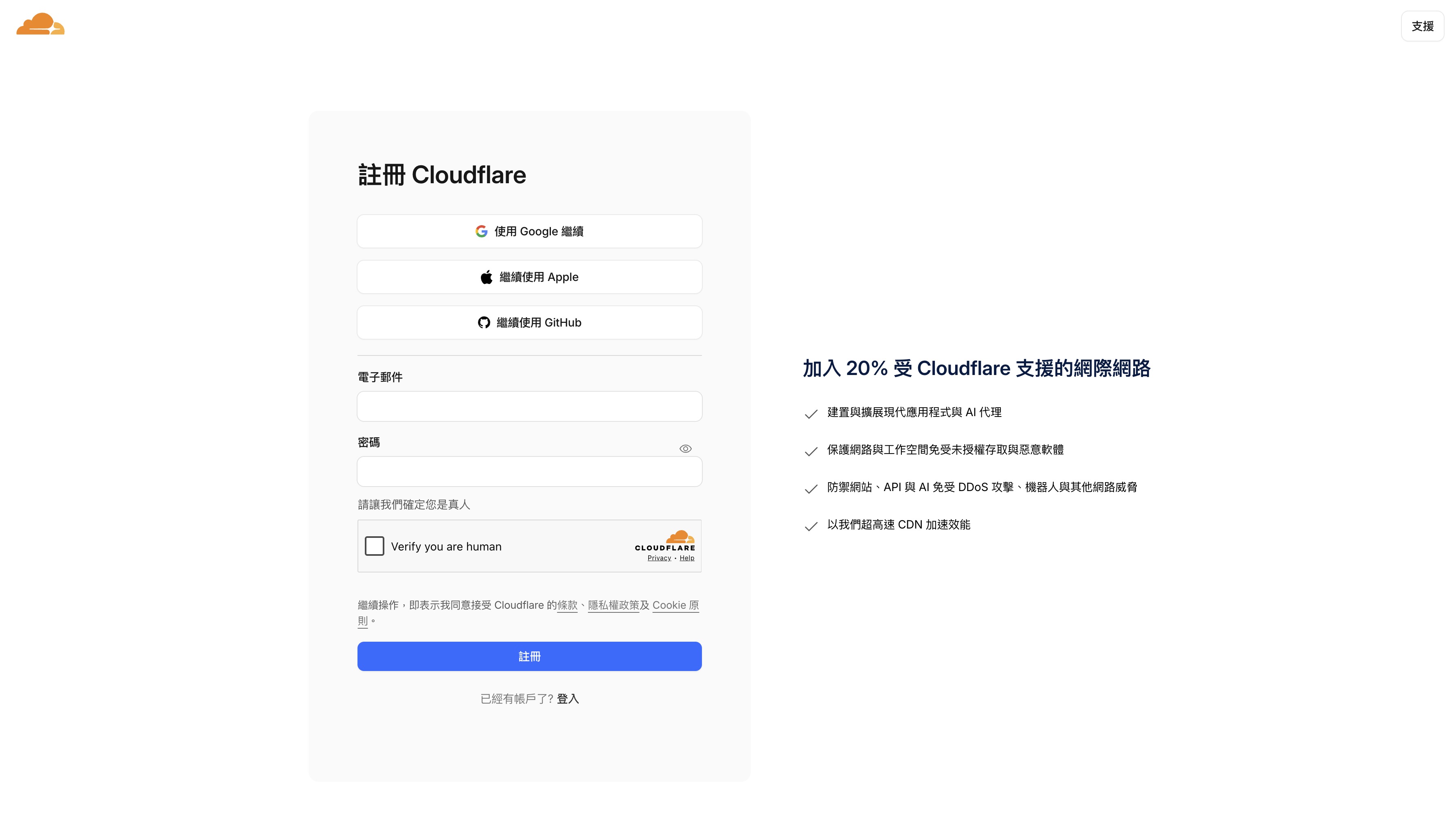
註冊完畢後,你會看到 Cloudflare 的 Dashboard。不需要在上面做任何設定——接下來的步驟全部交給 Claude Code。
把網站部署到 Cloudflare Workers
確認你的 Astro 專案已經推到 GitHub(上一篇的最後一步)。如果還沒推,跟 Claude Code 說「幫我把專案推到 GitHub」就好。
準備好之後,我們要在 Cloudflare Dashboard 上建立專案,並且直接連結 GitHub。這樣做的好處是——以後每次推程式碼到 GitHub,Cloudflare 就會自動幫你更新網站,不需要手動操作。
第一步:建立專案並連結 GitHub
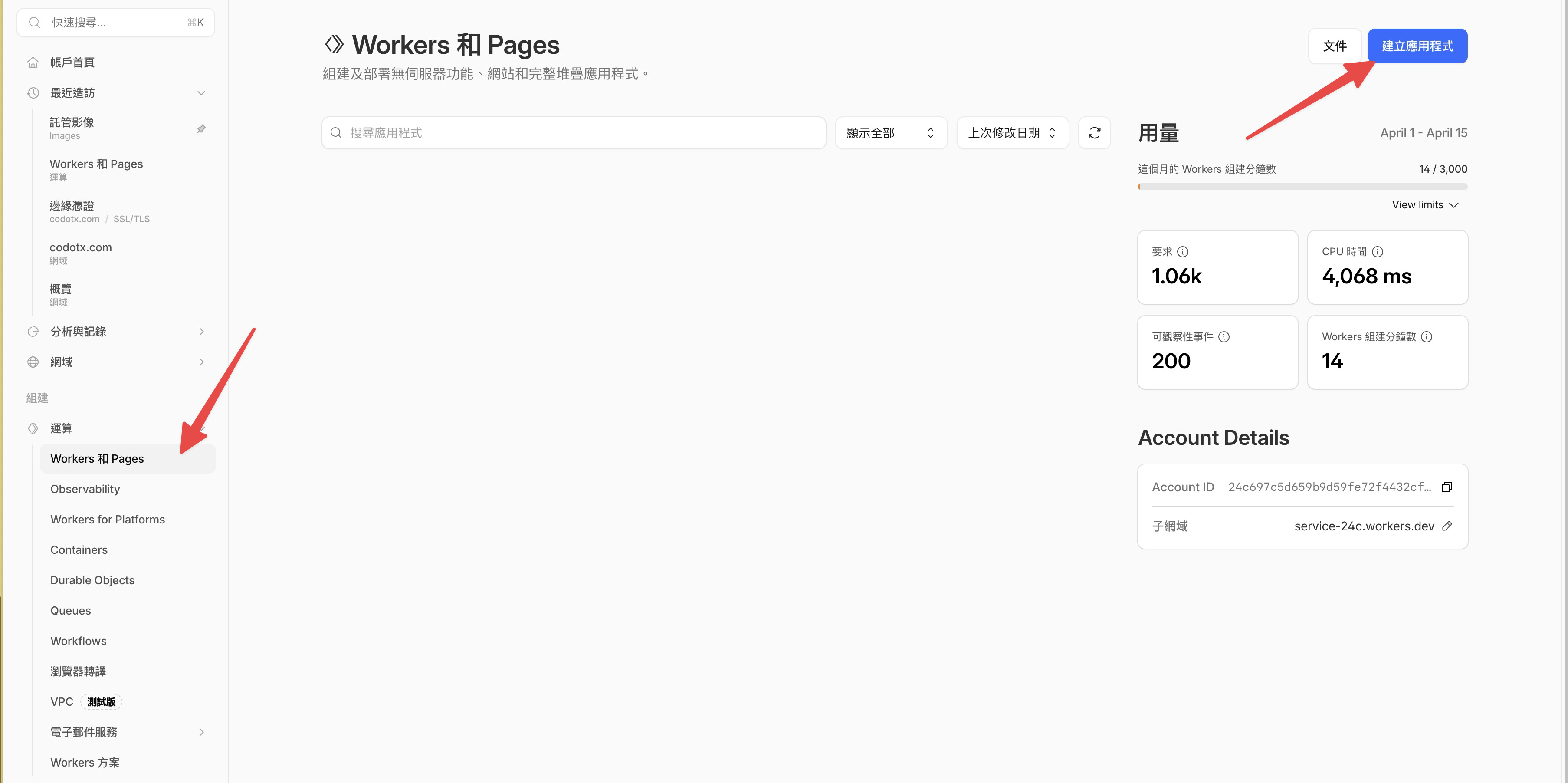
登入 Cloudflare Dashboard,點選左側的 Workers 和 Pages,然後點右上角的建立應用程式。
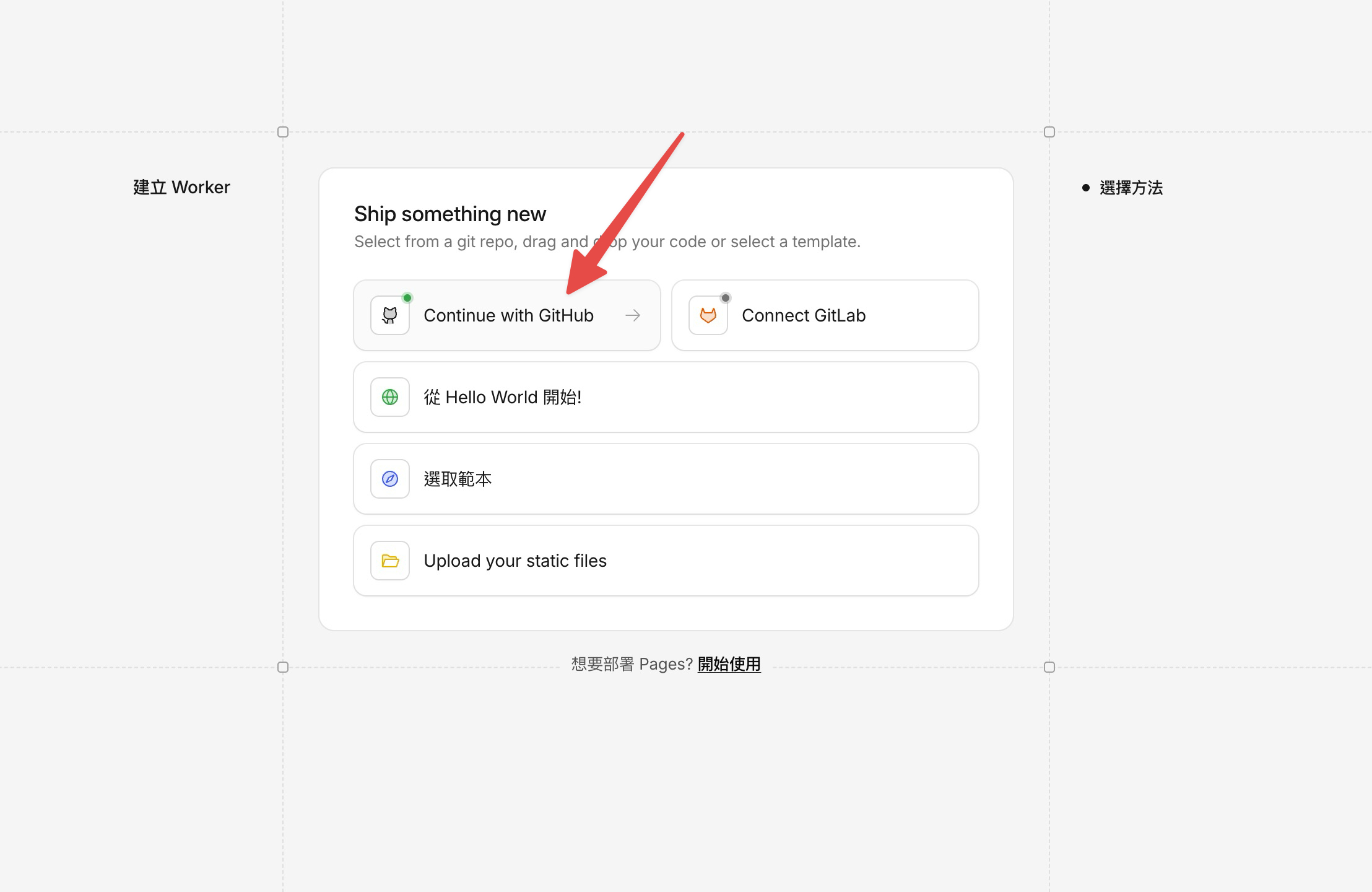
接下來會看到幾個選項,點 Continue with GitHub。
如果是第一次連結,Cloudflare 會請你授權存取 GitHub。授權的畫面跟上一篇推到 GitHub 時差不多——點「授權」就好。
第二步:選擇存放庫和設定建構
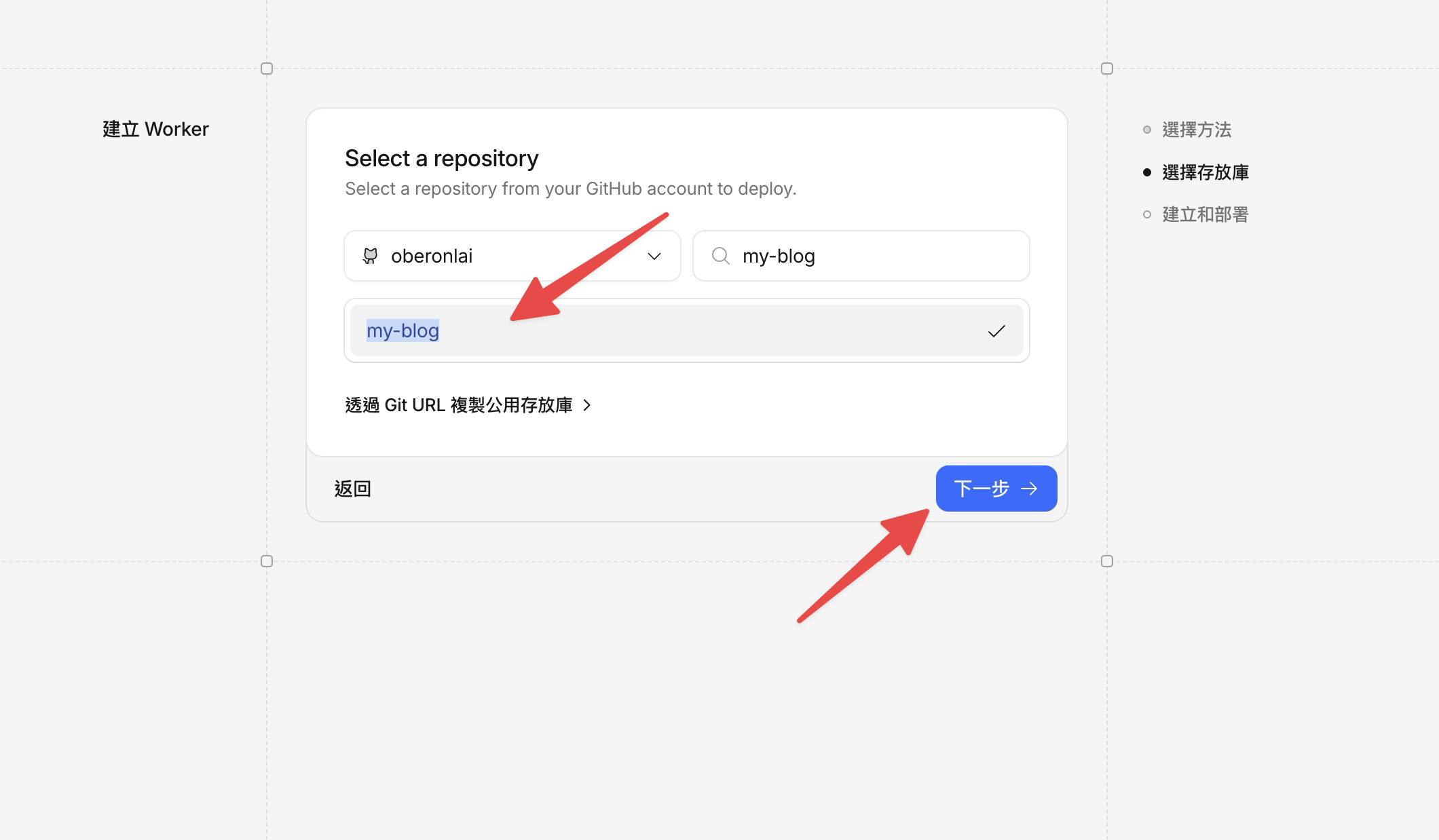
授權完成後,你會看到存放庫選擇頁面。在搜尋框裡輸入 my-blog,找到我們的專案後點選它,然後點下一步。
接下來是建構設定。Cloudflare 會自動幫你填好:
- 專案名稱:
my-blog(跟你的存放庫名稱一樣) - 組建命令:
npm run build - 部署命令:
npx wrangler deploy
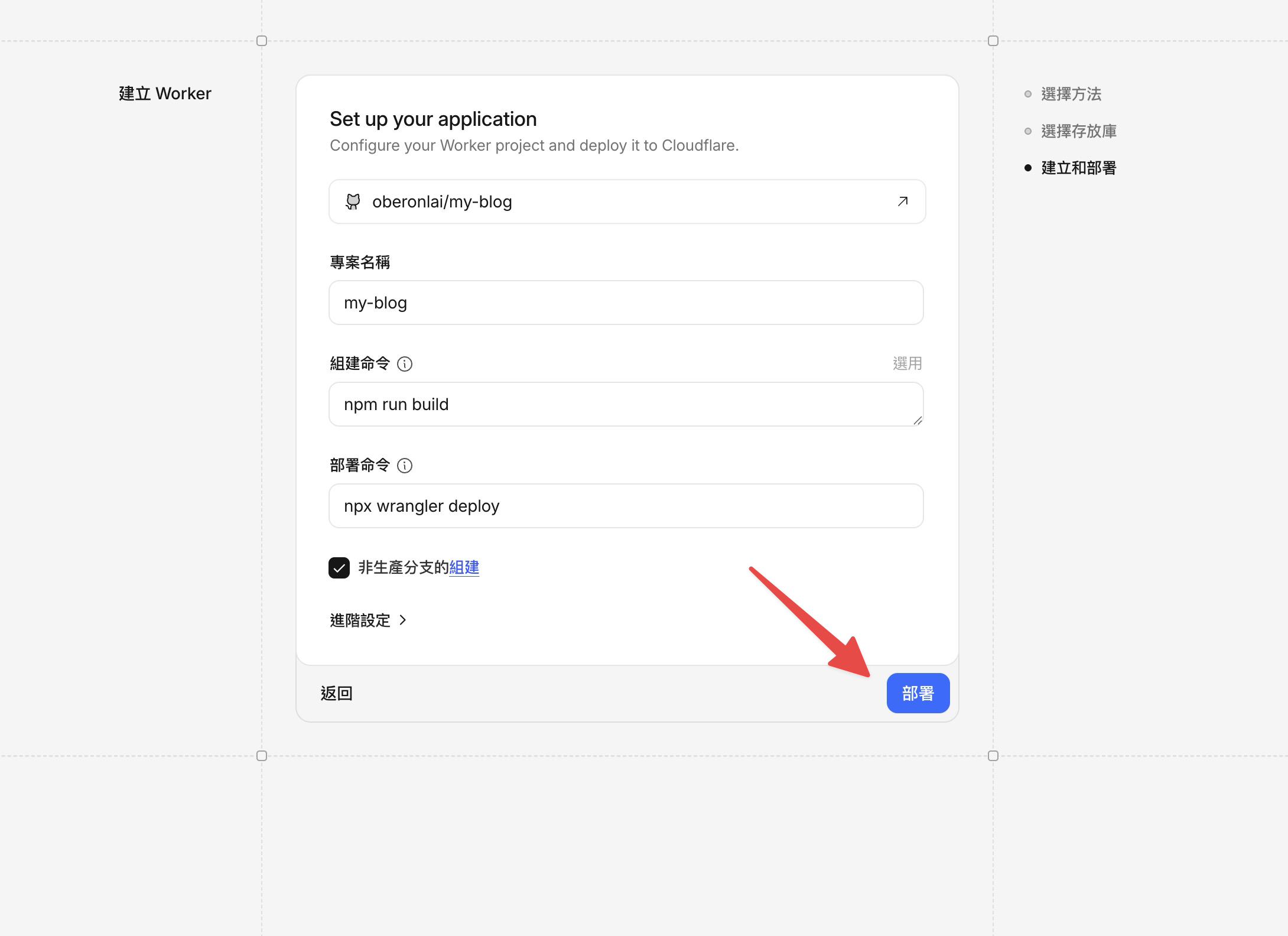
不需要改任何東西,直接點部署。
第三步:等它跑完,打開你的網站
Cloudflare 會開始建構你的網站。畫面上會顯示部署進度——初始化組建環境、複製 git 存放庫、安裝工具和相依性、正在組建應用程式、正在部署 Cloudflare 全球網路。整個過程大概一到兩分鐘。
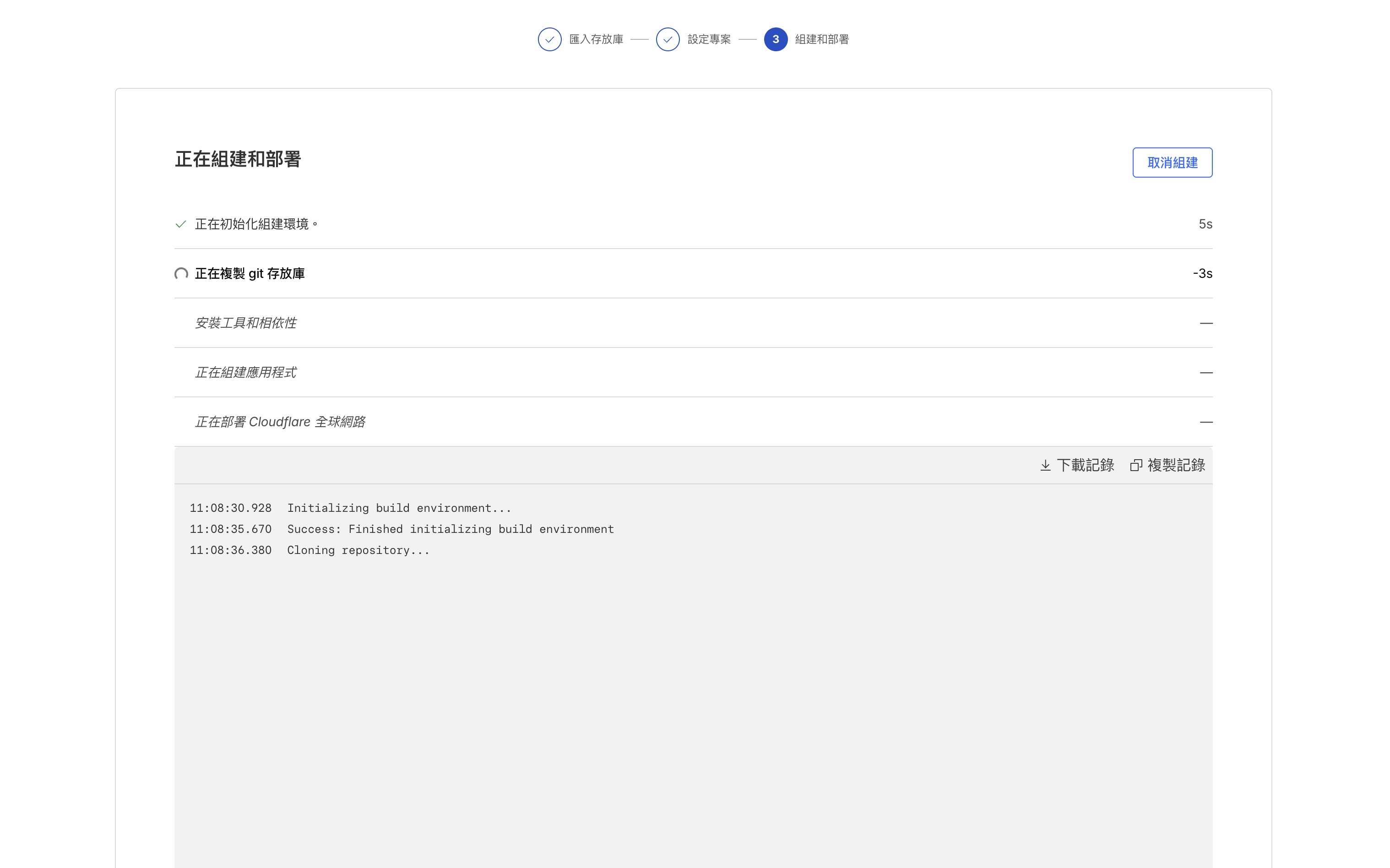
建構完成後,你會看到專案的概觀頁面。點右上角的造訪按鈕:
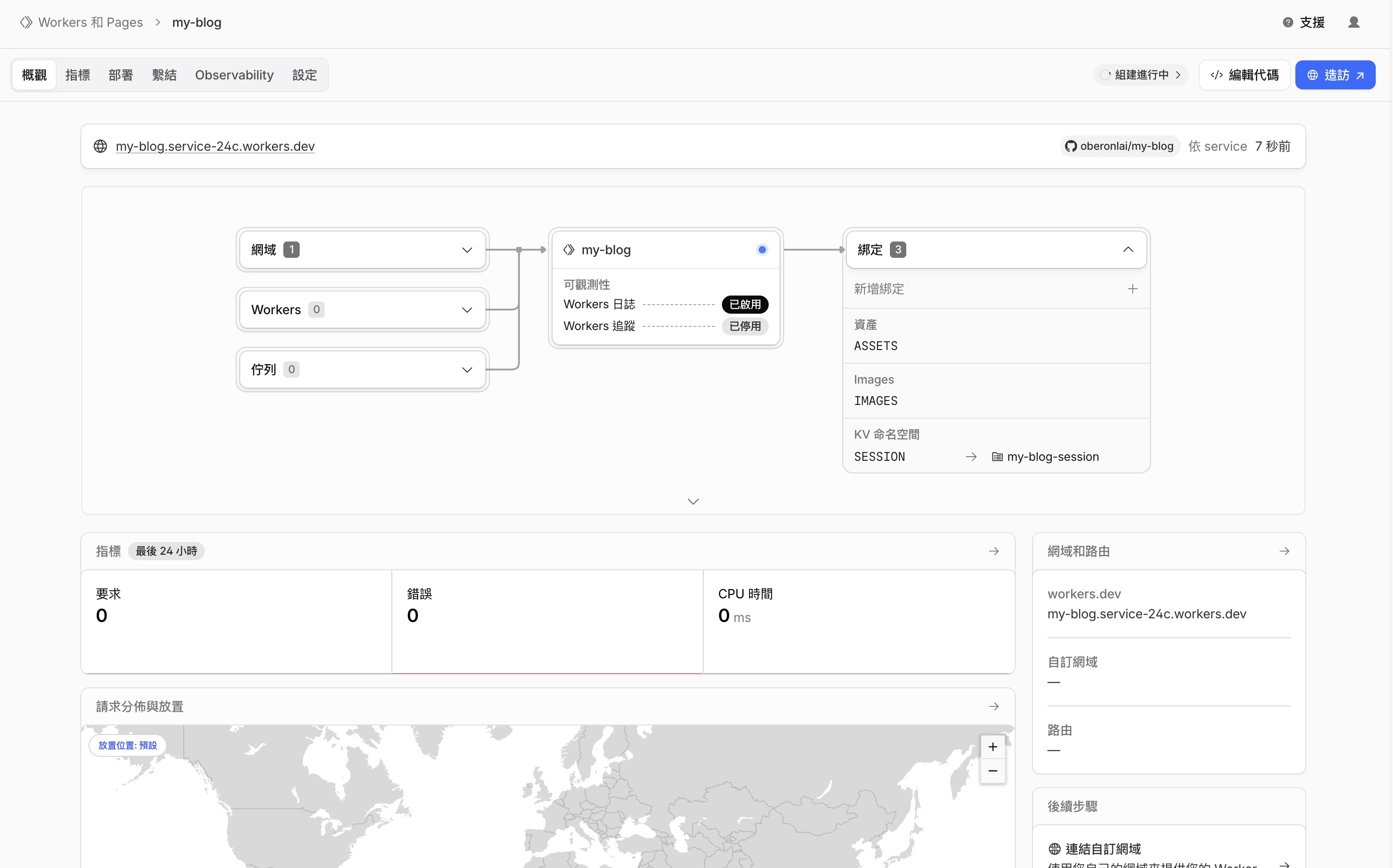
瀏覽器會打開你的網站——跟 localhost:4321 一模一樣的頁面。
差別是:現在全世界都能看到它了。
你可以把這個網址傳給朋友試試看,不管對方在哪裡,都能打開你的部落格。而且因為我們直接連結了 GitHub,之後更新文章時不需要再回到這個頁面——Cloudflare 會自動處理。
更新文章之後怎麼辦?
因為我們已經把 Cloudflare Workers 跟 GitHub 連在一起了,更新網站只需要一句話。
假設你改了一篇文章的標題,或者新增了一篇文章,跟 Claude Code 說:
幫我把這次的修改推到 GitHubClaude Code 會幫你做 Git commit 和 push。推上去之後,Cloudflare 會自動偵測到變更,幾十秒內重新部署。你不需要打開任何後台,不需要按任何按鈕。
整個流程是這樣的:
你修改文章
    ↓
跟 Claude Code 說「幫我推到 GitHub」
    ↓
Claude Code 自動 commit + push
    ↓
Cloudflare 偵測到更新,自動重新部署
    ↓
幾十秒後,網站上就是最新的版本
你唯一要做的就是寫文章,然後說一句「幫我推到 GitHub」。
想要自己的網域名稱嗎?
Cloudflare 給你的免費網址是 workers.dev 結尾的,功能完全正常,但網址不太好記。如果你想要一個像 my-blog.com 這樣的專屬網址,可以直接在 Cloudflare 裡面買,然後綁到你的 Workers 專案上。
這不是必要的步驟。如果你還在摸索階段,先用免費網址就好,等你確定要認真經營了再買也不遲。以下是購買以及綁定網址的流程:
買網域
在 Cloudflare Dashboard 左側選單,點網域 → 註冊。
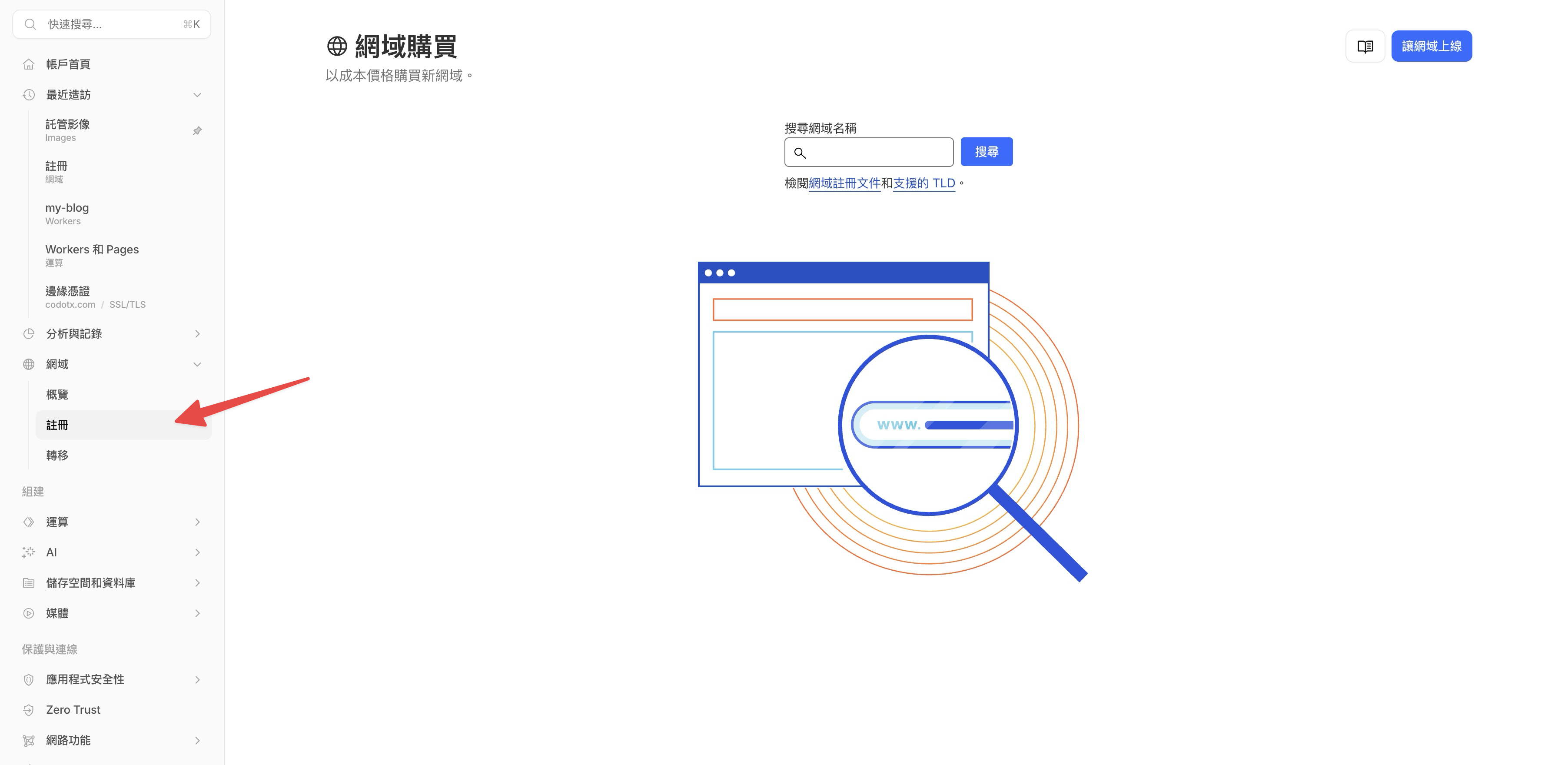
在搜尋框裡輸入你想要的網域名稱,按搜尋。Cloudflare 會列出可以購買的網域和價格:
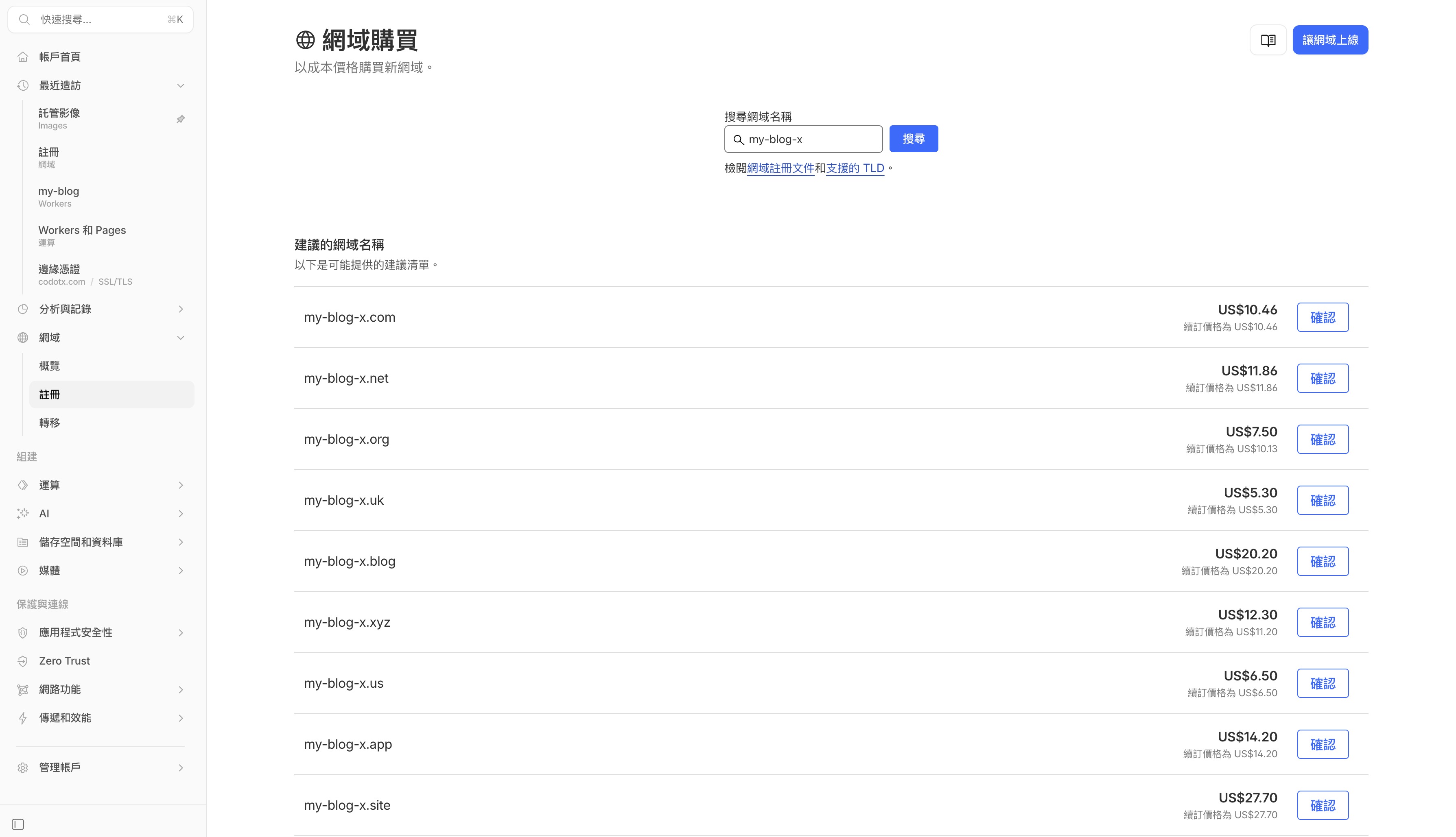
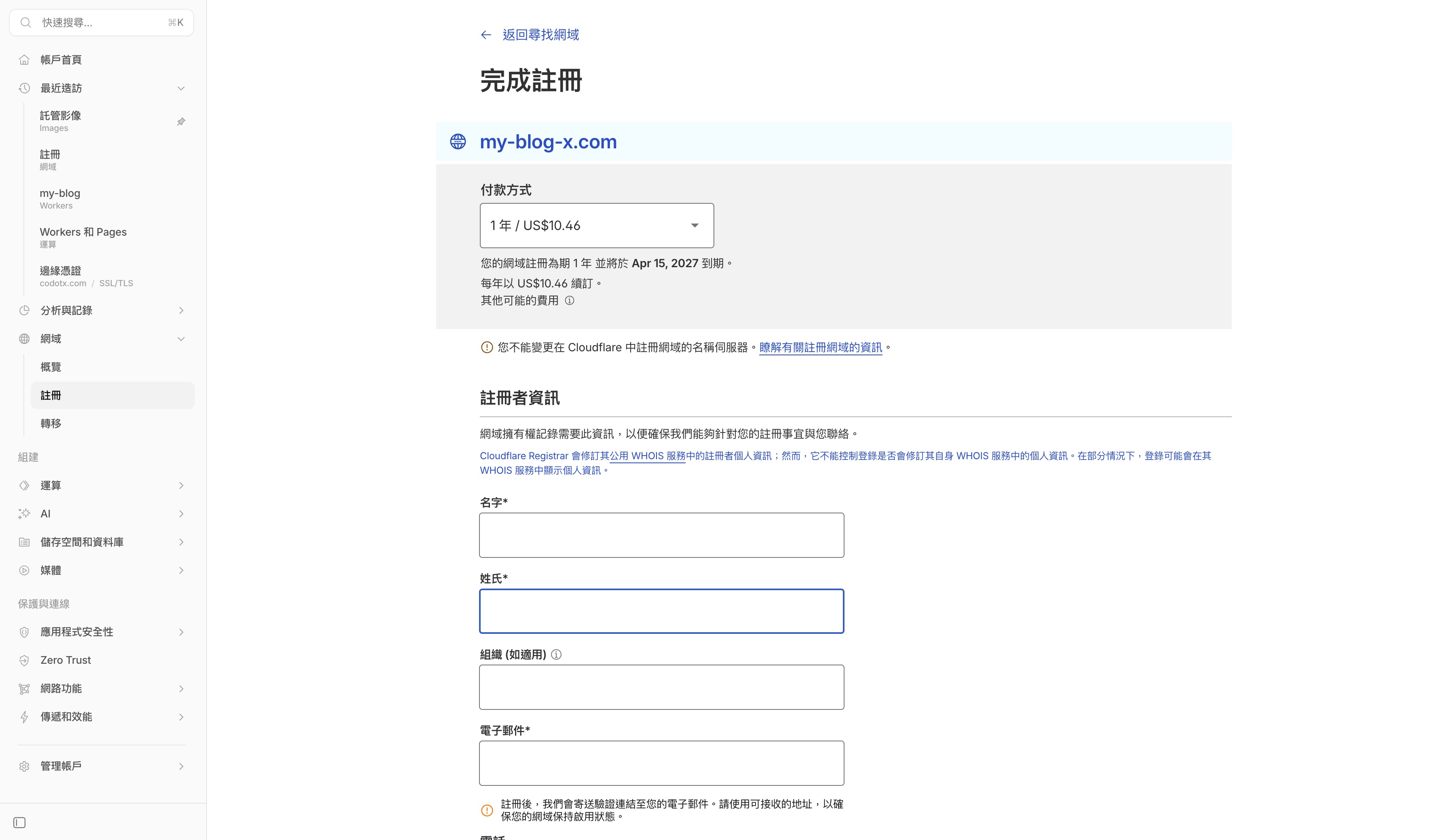
.com 一年大概 US$10 左右,看你選什麼結尾。挑一個喜歡的,點確認,填好付款資訊和註冊者資料就完成了。
把網域綁到 Workers 專案
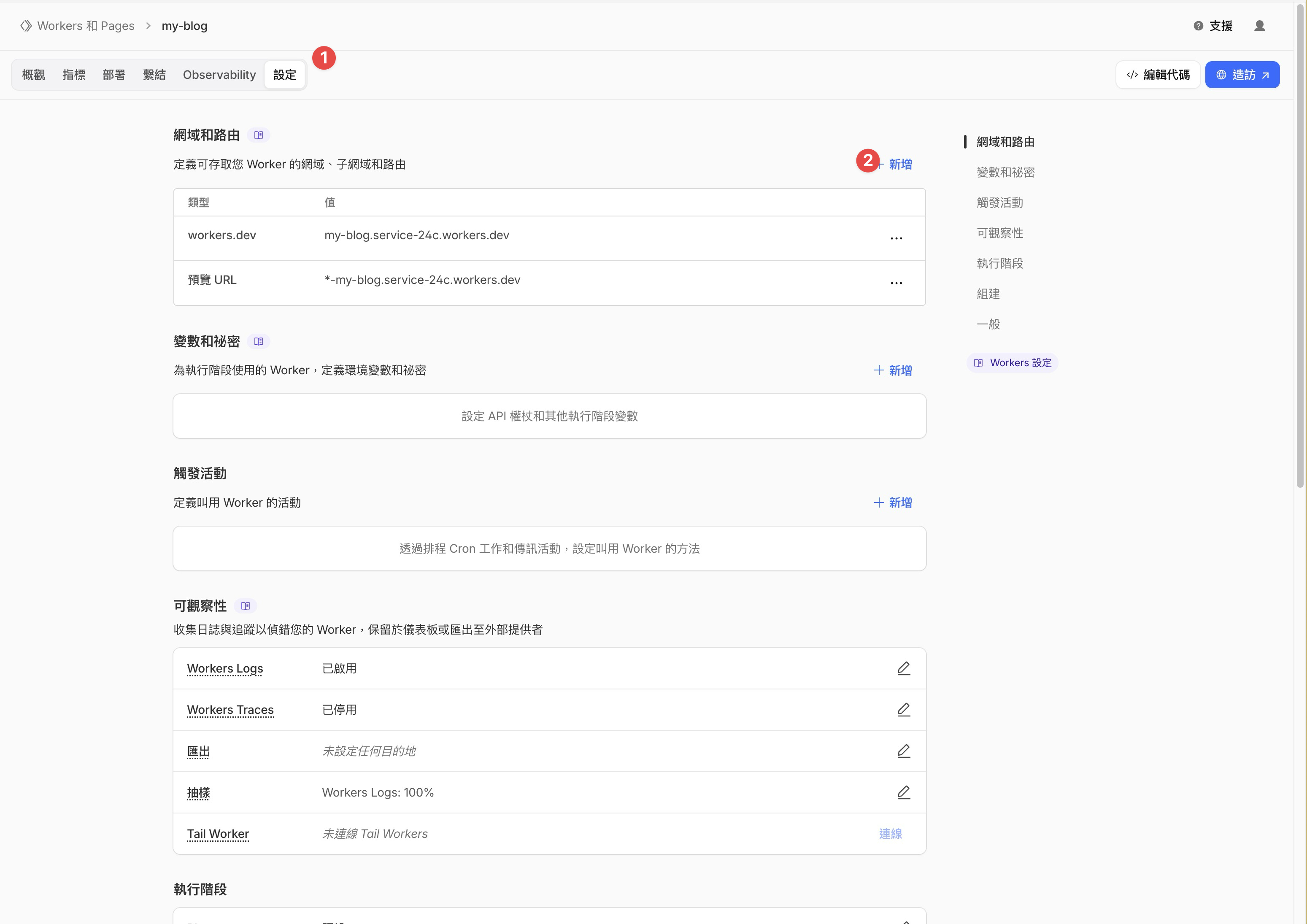
網域買好之後,回到你的 Workers 專案頁面,點上方的設定分頁。在「網域和路由」區塊,點 + 新增。
右邊會彈出一個面板,選自訂網域。
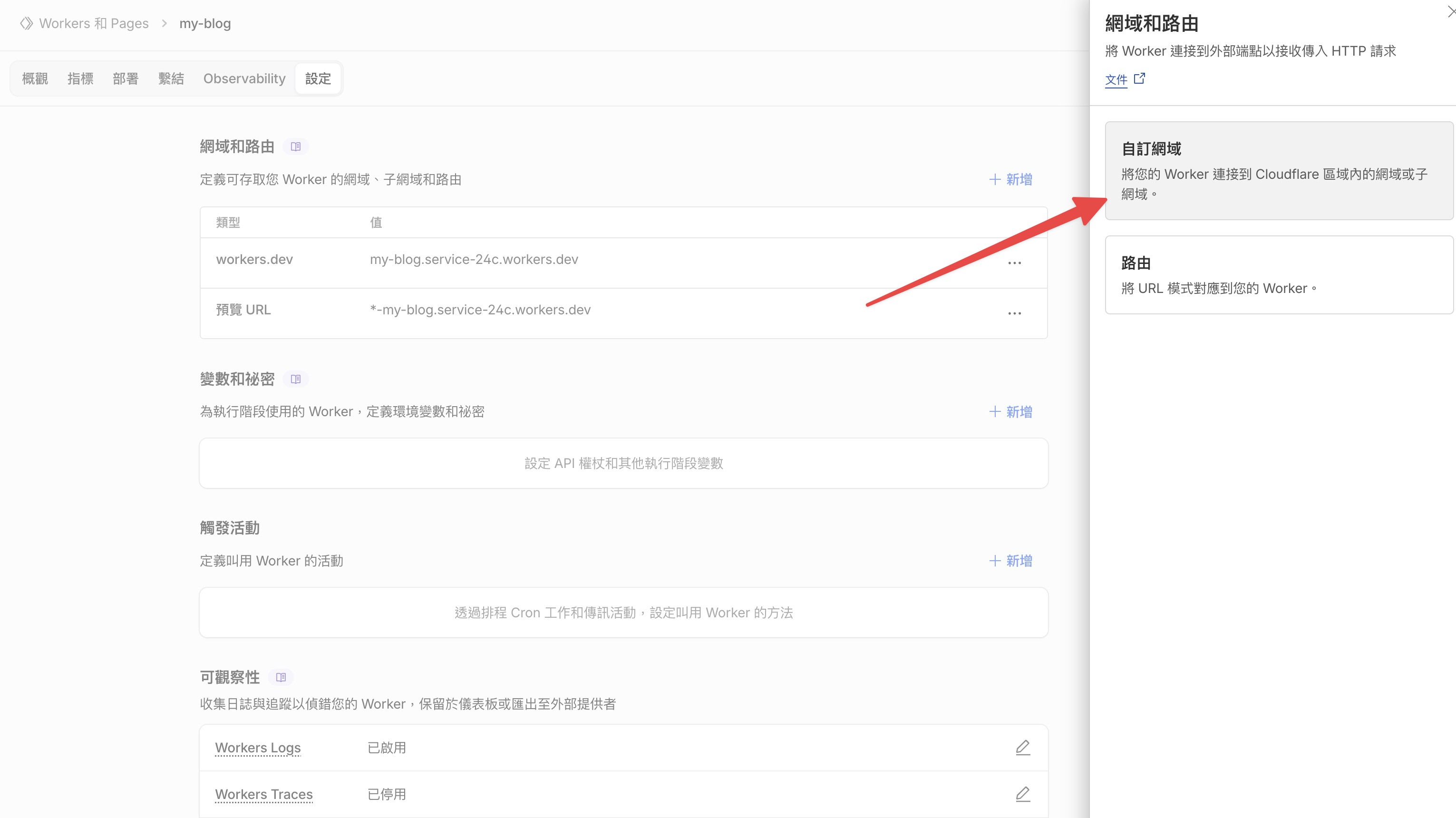
輸入你剛才買的網域名稱,點新增網域。
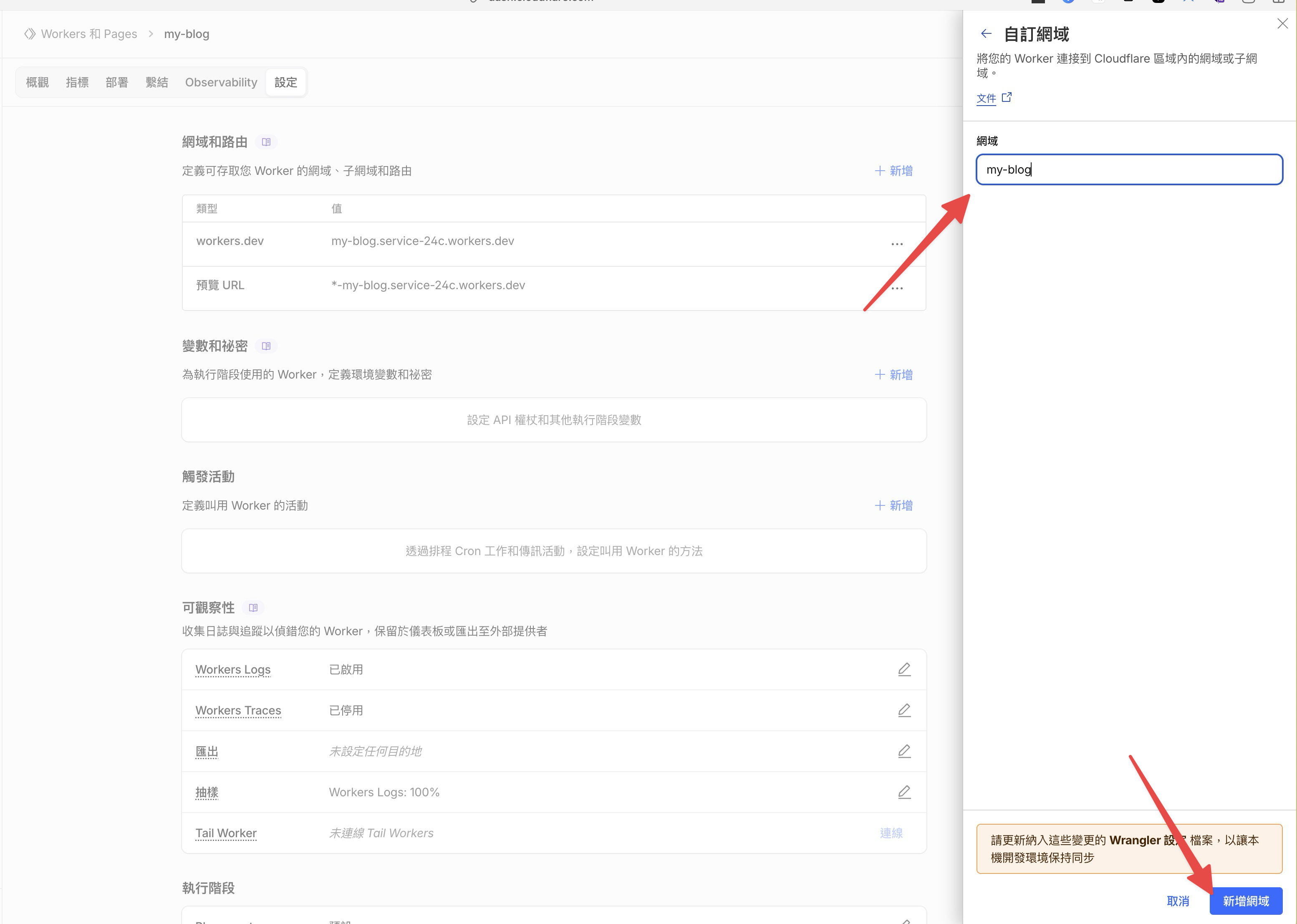
因為網域是在 Cloudflare 買的,DNS 設定會自動完成,不需要額外操作。等幾分鐘讓 DNS 生效,之後用你的專屬網域就能打開部落格了。
到目前為止你完成了什麼?
讓我們回顧一下整個系列。從第一篇的概念介紹到現在,你已經:
- 搞懂 Astro、Git、Cloudflare 的角色
- 用 Claude Code 安裝了 Astro,建好部落格專案
- 改了網站名稱、調了選單、新增了文章
- 用 Git 做了存檔,推到 GitHub
- 把網站部署到 Cloudflare Workers,全世界都能看到
- 知道怎麼更新文章並自動部署
整個過程,你沒有手動輸入任何部署指令。每一步都是跟 Claude Code 說話,然後看它幫你搞定。
你現在有了一個真正的網站——免費架設、免費託管、全球都能快速存取、更新文章全自動。這就是用 AI 架設網站的力量。
接下來的路就是你的了。寫你想寫的東西,用你的部落格記錄任何你覺得值得分享的事情。如果你想讓 Claude Code 幫你更有系統地寫文章——從關鍵字研究到文章結構一條龍搞定——可以看看我們整理的用 Skill 打造 AI 寫作流程。
下一篇,我們會處理另一個重要的事:讓搜尋引擎找到你的部落格。我們會設定 Astro 的 SEO 相關功能(meta 標籤、sitemap、Open Graph),然後串接 Google Analytics 和 Search Console,讓你知道有多少人在看你的文章、他們是從哪裡來的。網站上線只是開始,被人看到才是重點。
常見問題
部署的時候失敗了怎麼辦?
最常見的原因是 Node.js 版本不對。Cloudflare 建構環境的 Node.js 版本可能跟你本機的不同,跟 Claude Code 說「部署失敗了,幫我看看是什麼問題」,把錯誤訊息貼給它,它通常能直接判斷原因並幫你修好。
Cloudflare Workers 免費方案有什麼限制?
每次你推更新到 GitHub,Cloudflare 就會重新產生一次網站,免費方案每天最多 1,000 次。就算你每天更新十篇文章也用不完。流量和頻寬沒有限制,對個人部落格來說綽綽有餘。
自訂網域要花錢嗎?
要。網域本身需要購買,一年大概 300-500 台幣。但「把網域指向 Cloudflare Workers」這個動作是免費的。如果你還不確定要不要投入,先用 Cloudflare 提供的免費 workers.dev 網址就好,功能完全一樣。
Cloudflare Workers 跟 Cloudflare Pages 有什麼不同?
Cloudflare Pages 是早期專門用來託管靜態網站的服務,功能比較單純,只能放靜態檔案。後來 Cloudflare 把 Pages 和 Workers 合併在一起了——現在建立新專案走的都是 Workers 的流程。簡單來說,Workers 能做到 Pages 做的所有事情,還額外支援後端程式。對部落格來說,你不需要在意這個差異,只要知道 Workers 就是現在的統一平台就好。
可以同時有多個網站嗎?
可以。Cloudflare 免費帳號可以建立多個 Workers 專案,每個專案都有自己的 workers.dev 網址。你可以一個做部落格、一個做作品集,完全不用額外付費。
Google 偏好來源
喜歡我們的內容嗎?一鍵將我們設為偏好來源,未來在 Google 焦點新聞與 AI 概覽中就能優先看到我們的文章。