Claude Code x 製作商業簡報
AI 文章延伸
選擇平台後可直接帶入閱讀脈絡,快速整理重點、補齊盲點,並延伸到同站相關文章。
我們團隊每次寫完一篇文章,就會開始想:這個內容之後要對客戶提案、在內部分享,或拿去社群聚會上講。每一次都得重新打開簡報軟體,把文章的重點一段一段搬過去,調版型、對齊、改字級。
同一份內容做了兩次,結果文章改了,簡報忘了更新。
後來我們團隊找到了一種「網頁簡報」的做法——使用一套叫做 Marp 的工具,讓文章內容可以直接轉換成簡報,而且簡報的風格會自動跟官網一致。只要跟 AI 助手說一句「幫我做成簡報」,五分鐘後就有一份可以直接使用的簡報,還能嵌在文章頁面上讓讀者直接翻閱。
什麼是網頁簡報?
簡單來說,網頁簡報就是一份可以在瀏覽器裡播放的投影片。它看起來跟傳統簡報一模一樣——有封面、有內容頁、可以一頁一頁翻——但它本質上是一個網頁。Marp 就是把文字內容自動轉換成這種網頁簡報的工具。
這代表什麼?
- 不需要安裝任何軟體。 用瀏覽器就能播放,不管是 Mac、Windows 還是手機都能看。
- 可以直接嵌在網站上。 就像上面這份簡報,讀者不需要另外下載檔案,在文章裡就能翻閱。
- 分享一個連結就好。 不用寄附件、不用擔心檔案太大、不用管對方有沒有裝 PowerPoint。
為什麼不繼續用 PowerPoint?
PowerPoint 或 Keynote 當然是好工具,但對我們團隊來說,有幾個痛點一直存在:
內容要做兩次。 文章寫完了,簡報還要再做一份。同樣的重點、同樣的結論,卻要手動搬到另一個工具裡排版。
品牌風格不一致。 每個人做的簡報長得都不太一樣。字體大小、顏色、間距,每次都要從頭調整。就算有範本,實際使用時還是會跑版。
更新很麻煩。 文章修改了,簡報也要跟著改。但通常改了文章就忘了簡報,結果兩邊的內容對不上。
網頁簡報解決了這三個問題。
一份內容,自動變成兩種形式
我們團隊的做法是這樣的:寫文章和做簡報用的是同一份內容來源。文章更新了,重新產生一次,簡報也跟著更新。不會再有「簡報跟文章對不上」的問題。
而且因為簡報的視覺風格是事先設定好的——用的是跟官網同一組品牌色、同一套字體——所以產出的簡報不需要額外調整,每一份都跟官網的風格一致。
不需要自己調顏色、不需要對齊文字、不需要煩惱排版。風格一致這件事,從設定好的那一刻起就自動完成了。
四種頁面風格,涵蓋所有場景
我們設計了四種頁面類型,基本上涵蓋了商業簡報會遇到的所有場景:
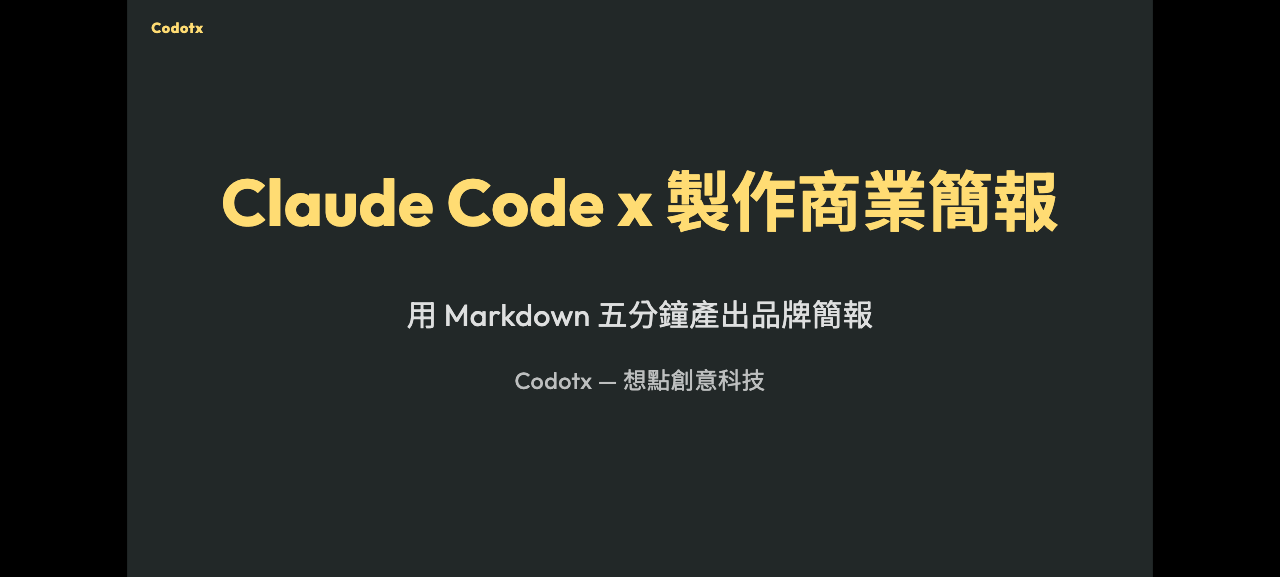
封面頁
深灰色背景搭配金色標題,置中排版。放上簡報主題和公司名稱。封面頁會自動隱藏頁碼,讓畫面乾淨俐落。
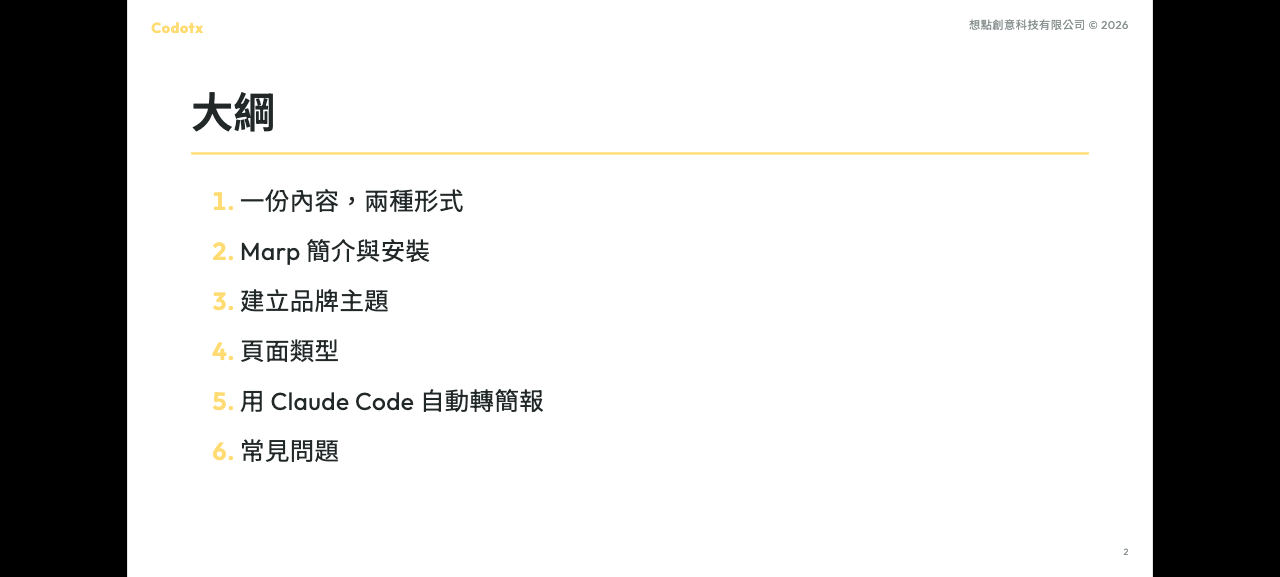
一般內容頁
白色底色的標準頁面,適合放條列重點、表格、引述等內容。左上角會顯示品牌名稱,右上角顯示公司全名,每一頁都有一致的品牌識別。
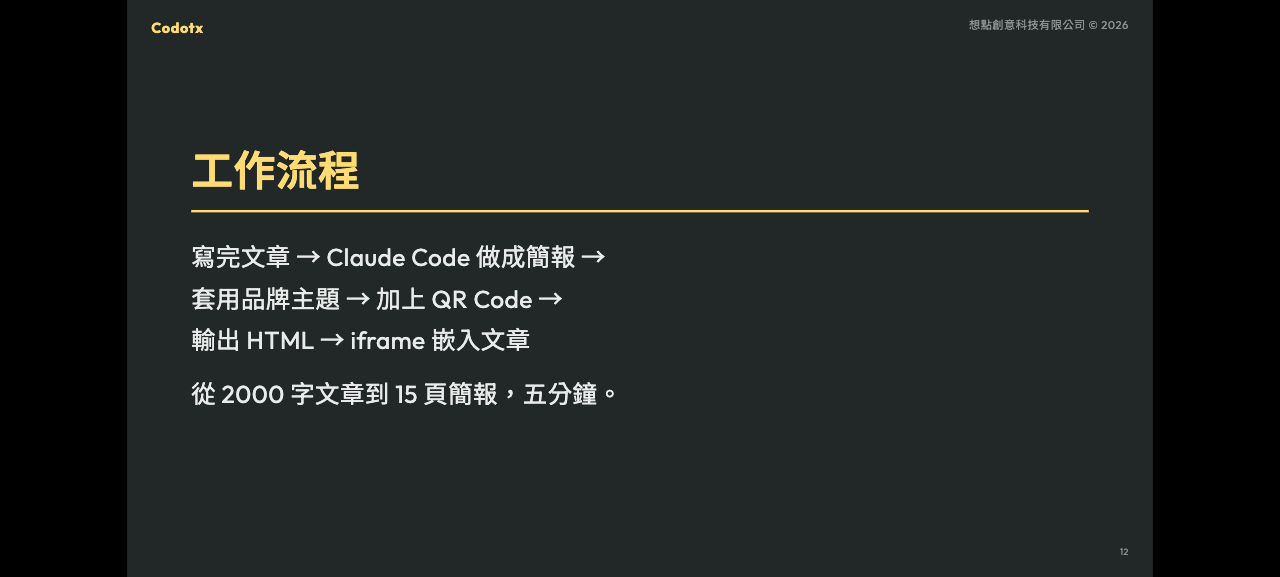
深色強調頁
當你需要做章節分隔,或是有一段話特別重要想要強調時,可以切換到深色背景。標題會自動變成金色,整個畫面的視覺衝擊力明顯不同。
結尾頁
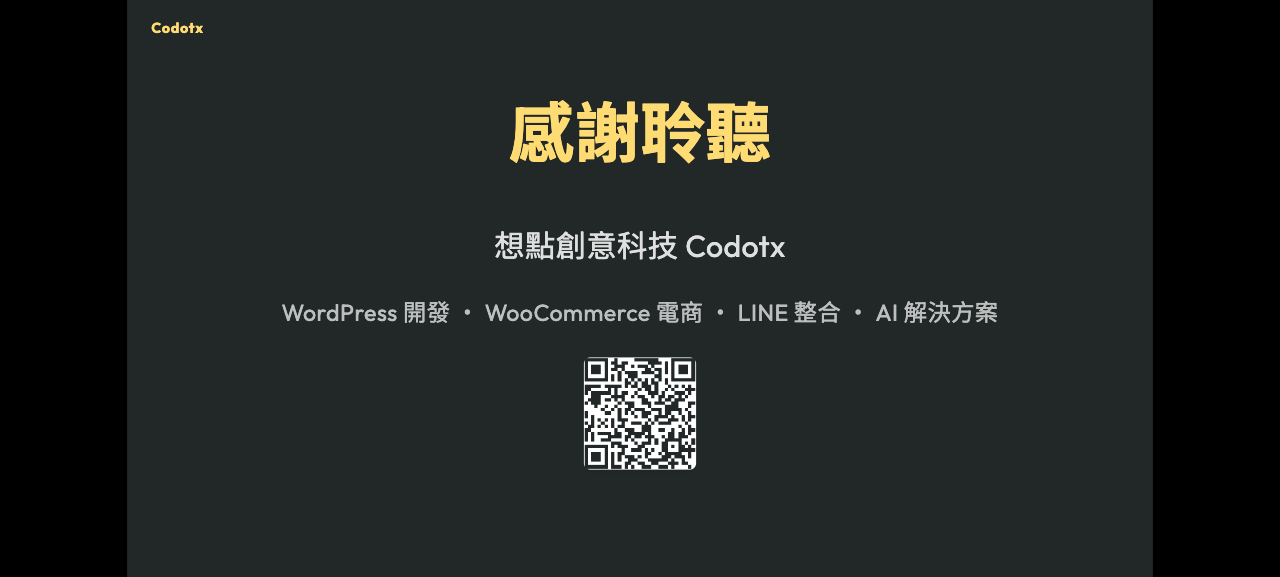
最後一頁放公司資訊和 QR Code。掃描 QR Code 就能直接連到完整的文章頁面。QR Code 會在每次產生簡報時自動更新,不需要另外製作圖片。
AI 助手幫你完成所有事
這是整個流程最省力的部分。
我們團隊使用 Claude Code 作為 AI 助手。只要說一句「幫我把這篇文章做成簡報」,它就會自動完成以下所有步驟:
- 讀取文章內容 — 理解文章在講什麼、有哪些重點
- 拆分大綱 — 判斷哪些內容該放在同一頁,怎麼分頁最合理
- 精簡文字 — 把長段落濃縮成條列式的重點,去掉不適合放在投影片上的細節
- 套用品牌風格 — 自動使用我們設定好的視覺主題,加上公司名稱和頁碼
- 加入 QR Code — 最後一頁自動放上連結到文章的 QR Code
- 產生網頁簡報 — 輸出一份可以直接播放的簡報檔案
整個過程不需要打開任何設計軟體,也不需要手動調整任何排版。從一篇兩千字的文章到一份十五頁的簡報,大約五分鐘。
簡報內容的取捨原則
簡報跟文章最大的差異是空間限制。文章可以無限往下捲,但簡報的每一頁就是一個固定大小的畫面,超出的內容會直接被截斷。
幾個我們團隊摸索出來的原則:
- 每一頁只講一個重點。 不要試圖把所有相關的事情塞在同一頁。
- 條列項目控制在四到五個以內。 超過五個,觀眾根本記不住。
- 表格不要超過五列。 太多列在投影片上根本看不清楚。
- 塞不下就拆成兩頁。 不要縮小字體來硬塞更多內容。投影片的重點是「一眼看懂」,不是「放得下」。
AI 助手在幫你轉換時,也會自動遵循這些原則來安排內容。
可以匯出成其他格式嗎?
可以。Marp 本身就支援多種匯出格式,除了網頁簡報之外,同一份內容也能透過 Marp 直接轉換成:
- PDF — 適合需要寄給客戶或列印的場合,畫面跟瀏覽器裡看到的完全一樣。
- PowerPoint(PPTX) — 如果客戶堅持要 PowerPoint 格式也沒問題,不過自訂的視覺風格可能會有些微差異。建議優先使用 PDF。
不管匯出什麼格式,都是從同一份來源產生的,不需要額外製作。
如果你習慣用其他簡報工具呢?
Marp 是我們團隊的選擇,但不是唯一的選擇。如果你的團隊已經習慣用 PowerPoint、Keynote、Canva 或 Google Slides,現在也有對應的 AI 整合工具,同樣可以讓 AI 助手直接幫你製作簡報。
PowerPoint
Office-PowerPoint-MCP-Server 是一套開源的 AI 整合工具,讓 AI 助手可以直接建立和編輯 PowerPoint 檔案——新增投影片、插入圖表、調整格式,全部由 AI 完成。如果需要更精緻的成品,SlideSpeak 和 Plus AI 則是商業方案,支援自訂範本和更豐富的視覺效果。
Keynote
Mac 使用者可以試試 keynote-mcp,它讓 AI 助手透過 macOS 的自動化功能直接操控 Keynote,支援三十多種操作,包含建立簡報、新增投影片、插入圖片等。
Canva
Canva 官方已經推出了 AI 整合工具,可以讓 AI 助手直接在 Canva 裡建立設計、套用範本、搜尋素材,還能匯出成 PDF 或圖片。如果你的團隊本來就在用 Canva,這是最無痛的整合方式。
Google Slides
Google Workspace MCP 讓 AI 助手可以操作整個 Google 工作區,包含 Google Slides。Google 自己也推出了官方的 AI 整合方案,支援直接透過 AI 建立和修改簡報。
不管你選哪一套工具,核心概念都一樣:讓 AI 幫你處理排版和格式,你只需要專注在內容上。
常見問題
需要會寫程式才能用嗎?
不需要。整個流程是由 AI 助手完成的。你只需要會寫文章,然後告訴 AI 助手「幫我做成簡報」就好。所有技術上的事情——格式轉換、套用風格、產生檔案——都是自動完成的。
簡報可以離線播放嗎?
簡報本身可以離線播放,因為它是一個獨立的網頁檔案。但最後一頁的 QR Code 需要網路連線才能顯示。如果需要在沒有網路的環境使用,可以事先把 QR Code 圖片存到本地。
每一頁放不下所有內容怎麼辦?
拆成兩頁。不要試圖縮小字體來塞更多內容。簡報的核心原則是讓觀眾「一眼看懂」,而不是「把所有東西都放上去」。
文章更新了,簡報會自動更新嗎?
不是全自動,但非常簡單。文章修改後,只要再跟 AI 助手說一聲「重新產生簡報」,它就會根據最新的文章內容重新產生。因為來源是同一份,所以不會出現內容不一致的問題。
可以加入圖片嗎?
可以。但要注意投影片的畫面空間有限,圖片太大會擠壓文字的空間。建議一張投影片上如果有圖片,文字就少放一點,讓畫面保持清爽。
我們團隊目前的工作流程
最後整理一下:
- 寫完文章
- 跟 AI 助手說「幫我做成簡報」
- AI 讀取文章、整理大綱、套用品牌風格
- 最後一頁自動加上 QR Code
- 產生網頁簡報
- 簡報直接嵌在文章頁面上
整個過程不需要打開任何設計軟體,不需要手動排版,也不需要擔心品牌風格不一致。
對我們團隊來說,最大的改變是心態上的轉換:簡報不再是一個獨立的產出物,而是文章的延伸。寫完文章,簡報就自然而然地產生了。
Google 偏好來源
喜歡我們的內容嗎?一鍵將我們設為偏好來源,未來在 Google 焦點新聞與 AI 概覽中就能優先看到我們的文章。