Cloudflare Pages 預覽環境設定教學:分支部署 + Zero Trust 存取控制
AI 文章延伸
選擇平台後可直接帶入閱讀脈絡,快速整理重點、補齊盲點,並延伸到同站相關文章。
最近我們團隊在幫公司官網從 Vercel 搬到 Cloudflare Pages,過程中遇到一個需求:我們希望每次推程式碼到 dev 分支時,Cloudflare 能自動部署一份預覽版本讓團隊成員確認,確認沒問題後再合併到 main 正式上線。同時,預覽網址不能讓外部人員隨意存取。
這篇文章記錄我們實際操作的過程,以及中間踩到的坑。
我們想要的架構
dev分支 → 自動部署到dev.codotx.pages.dev(預覽)main分支 → 自動部署到codotx.com(正式環境)*.codotx.pages.dev要加上存取控制,只有團隊成員能看到
建立 dev 分支
第一步很簡單,在本機建立 dev 分支並推到 GitHub:
git checkout -b dev
git push -u origin dev
推完之後 Cloudflare Pages 會自動偵測到新分支,並觸發一次 Preview 部署。我們到 Cloudflare Dashboard 的「部署」頁籤確認,確實看到了一筆 dev 分支的部署紀錄。
第一個坑:部署失敗
結果部署失敗了。我們在 Dashboard 上只看到狀態顯示「Failure」,錯誤訊息是「an internal error occurred」,完全沒有有用的 log。
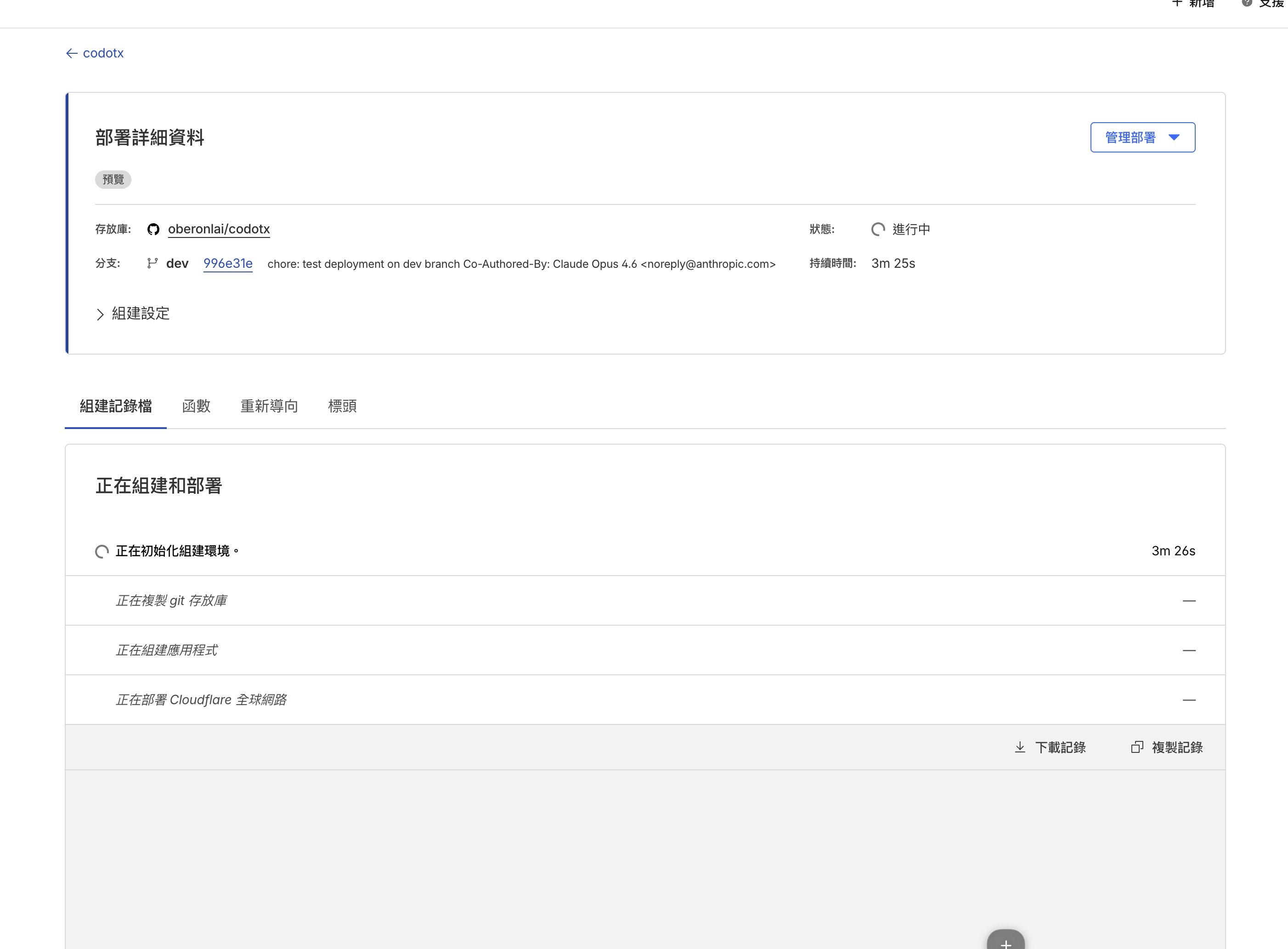
後來想到問題可能出在 Node.js 版本。我們的專案用的是 Astro 5,需要 Node.js 22 以上,但 Cloudflare Pages 預設用的是 Node 18。奇怪的是 main 分支之前部署都成功,所以我們沒有第一時間想到這個問題。
解法是在專案根目錄建立一個 .node-version 檔案:
22推送之後,dev 分支就成功部署了。我們也把這個檔案合併回 main,避免未來出問題。
確認分支控制設定
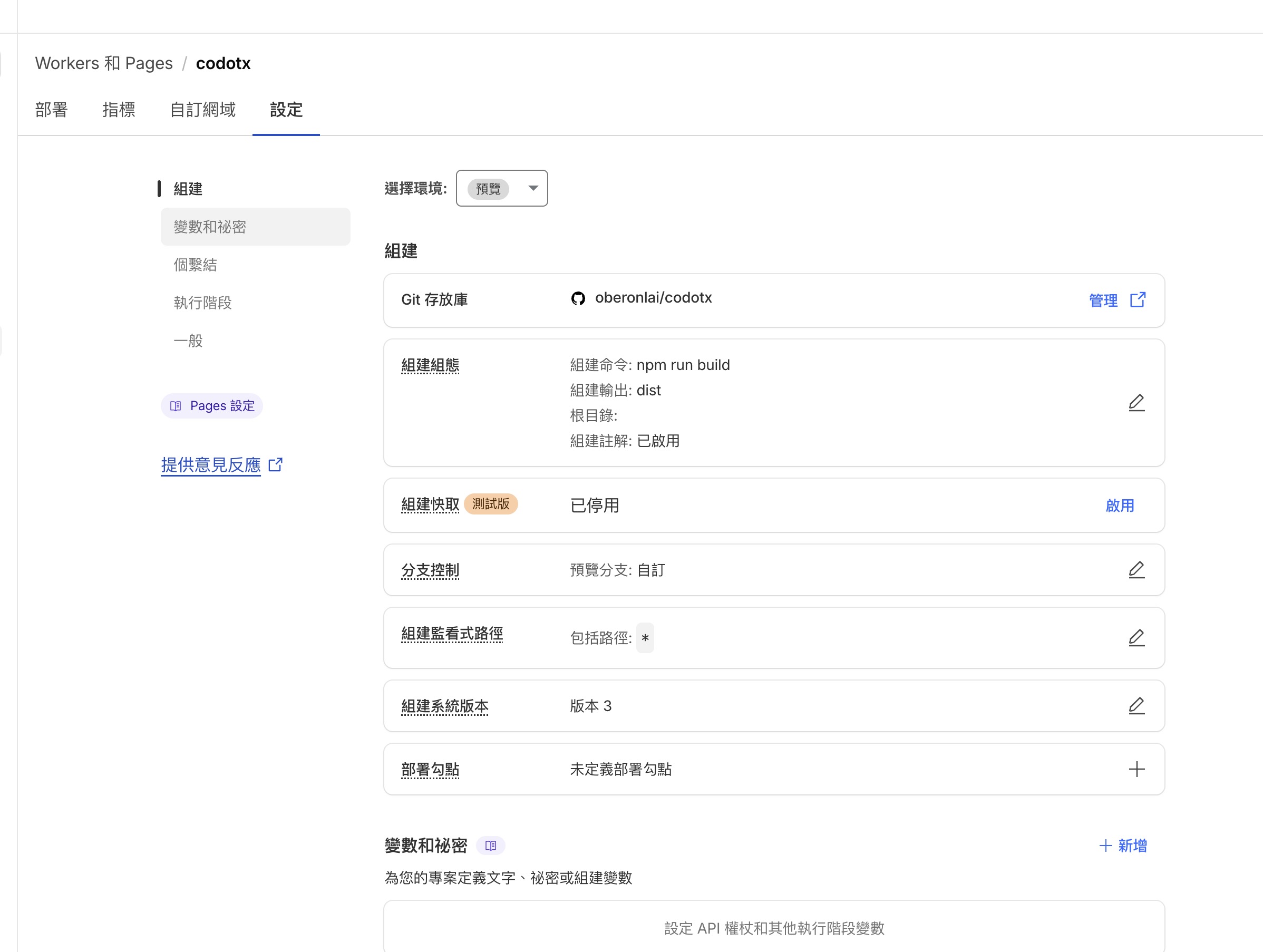
為了確保 Cloudflare Pages 會正確處理不同分支的部署,我們到設定頁面確認了以下項目:
- Production 分支:
main - 預覽分支:設為「自訂」,確保
dev有被包含 - 組建命令:
npm run build - 組建輸出:
dist
安裝 Wrangler CLI
每次都要開 Dashboard 看部署狀態太麻煩了,所以我們裝了 Cloudflare 的 CLI 工具 Wrangler:
npm install -g wrangler
wrangler login
登入後就能在終端機直接查看部署列表:
wrangler pages deployment list --project-name=codotx我們的 Cloudflare 帳號綁了多個 Account,所以還需要額外指定 Account ID,不然會報錯:
CLOUDFLARE_ACCOUNT_ID=你的帳號ID wrangler pages deployment list --project-name=codotx這樣就能快速確認每次推送後的部署狀態是成功還是失敗,不用再切到瀏覽器了。
日常部署流程
設定完成後,日常開發的流程變成:
- 在
dev分支開發並提交 git push origin dev→ 自動部署到dev.codotx.pages.dev- 到預覽網址確認沒問題後,合併到 main:
git checkout main
git merge dev
git push origin main- Cloudflare 自動部署到
codotx.com
第二個坑:預覽網址任何人都能看到
部署流程搞定之後,我們發現了另一個問題:codotx.pages.dev 和 dev.codotx.pages.dev 是完全公開的,任何人只要知道網址就能看到還沒上線的內容。
我們需要對這些預覽網址加上存取控制,但 codotx.com 正式站不能受影響。
方案選擇
一開始我們考慮用 Cloudflare Pages Function 寫 HTTP Basic Auth middleware,但後來決定用 Cloudflare 原生的 Zero Trust Access,因為:
- 不需要管理密碼
- 用 Email OTP(一次性驗證碼)驗證,比傳統帳密安全
- 設定完全在 Dashboard 操作,不需要改程式碼
建立 Access 應用程式
進入 Zero Trust → Access 控制 → 應用程式 → 新增應用程式 → 選擇 Self-hosted。
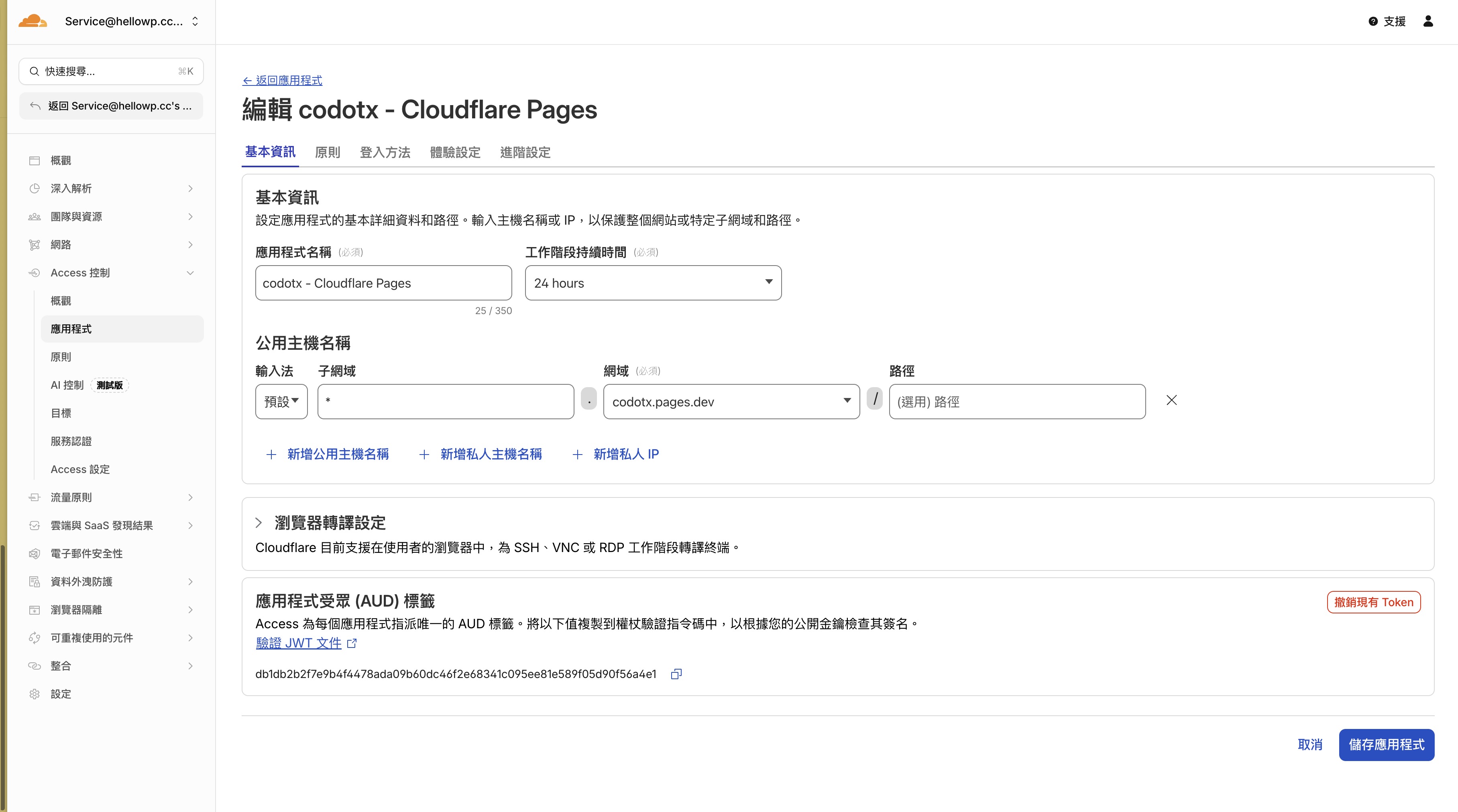
在「基本資訊」頁籤設定:
- 應用程式名稱:
codotx - Cloudflare Pages - 工作階段持續時間:
24 hours
第三個坑:萬用字元不包含根網域
公用主機名稱我們一開始只設了子網域 * + 網域 codotx.pages.dev,以為這樣就能保護所有 *.codotx.pages.dev 的網址。結果 dev.codotx.pages.dev 確實被擋住了,但 codotx.pages.dev 本身還是公開的。
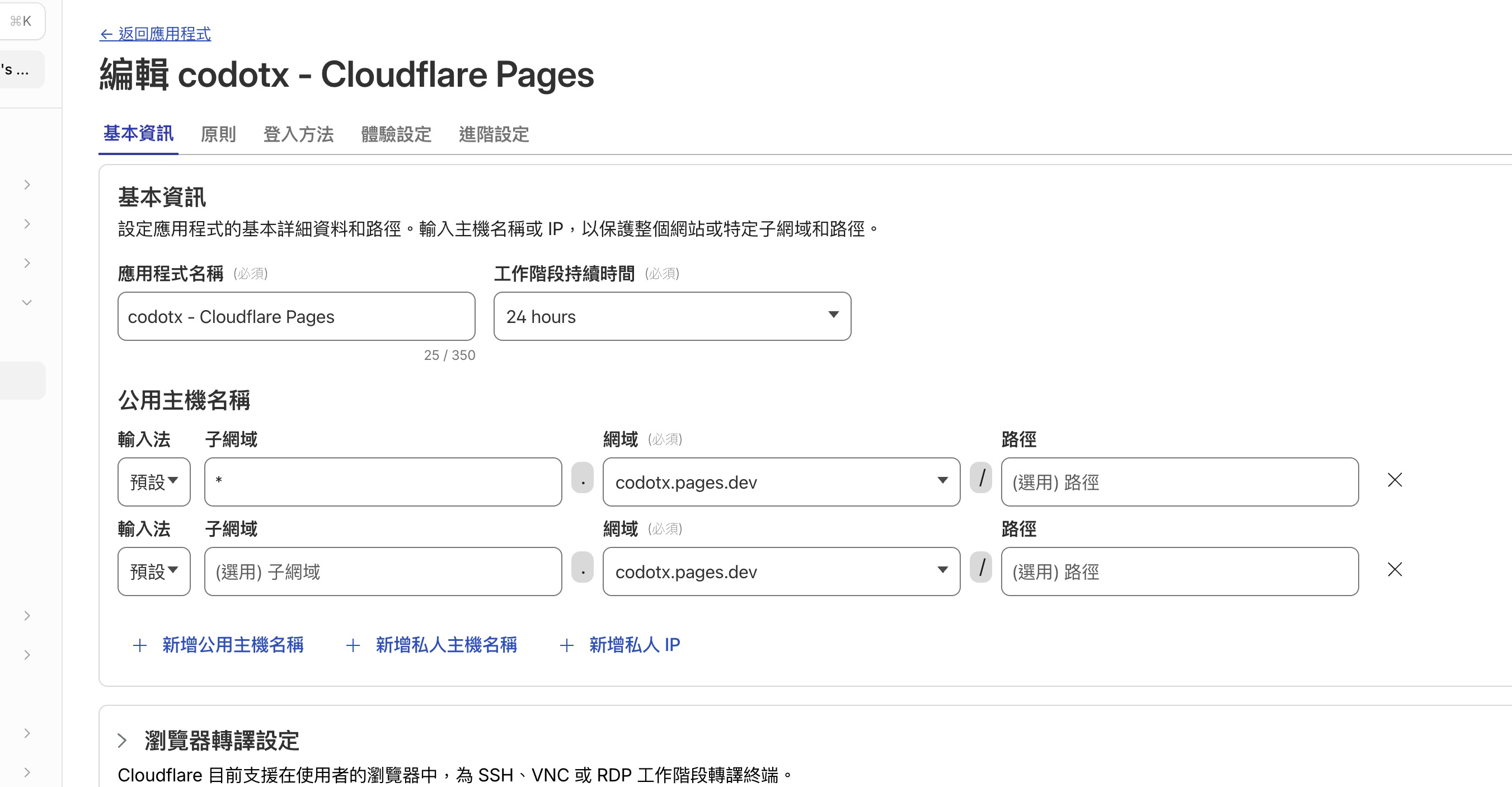
原來 Cloudflare 的萬用字元 * 只匹配有子網域的情況(如 dev.codotx.pages.dev),不包含根網域本身。所以我們需要加入兩筆規則:
- 子網域
*+ 網域codotx.pages.dev(保護dev.codotx.pages.dev等子網域) - 子網域留空 + 網域
codotx.pages.dev(保護codotx.pages.dev本身)
設定存取原則
切換到「原則」頁籤,建立允許存取的規則:
- 原則名稱:
Allow Members - Cloudflare Pages - 動作:Allow
- 選取器:Emails
- 值:加入團隊成員的 Email 地址
設定完成後,訪問任何 *.codotx.pages.dev 的網址都會跳出 Cloudflare 的驗證頁面。輸入已授權的 Email 後,信箱會收到一封含有驗證碼的信,輸入後就能存取,24 小時內不用再重新驗證。
而 codotx.com 完全不受影響,外部訪客可以正常瀏覽。
總結
整個設定過程中踩了三個坑:
- Node.js 版本不對 — Cloudflare Pages 預設用 Node 18,Astro 5 需要 Node 22,用
.node-version解決 - 預覽網址公開 — 用 Zero Trust Access 的 Email OTP 驗證來保護
- 萬用字元不含根網域 — 需要分開設定
*和根網域兩筆規則
最終達成的效果:
- 推到
dev自動產生預覽,只有團隊看得到 - 合併到
main自動上線到正式站 - 不需要管理任何密碼,用 Email 驗證碼搞定
Google 偏好來源
喜歡我們的內容嗎?一鍵將我們設為偏好來源,未來在 Google 焦點新聞與 AI 概覽中就能優先看到我們的文章。