我為什麼不再用 IDE,改在終端機裡開發
AI 文章延伸
選擇平台後可直接帶入閱讀脈絡,快速整理重點、補齊盲點,並延伸到同站相關文章。
我把 IDE 關掉了。現在打開電腦,只開 Warp 終端機,整天的開發工作都在裡面完成。
這不是為了追求極簡或懷舊。原因很單純:當 AI 寫程式的能力越來越強,我親手看程式碼的時間越來越少,那個佔據螢幕 80% 面積的程式碼編輯視窗,開始顯得多餘。
開發工具的使用歷程
在 AI 時代前,我都是使用 PhpStorm。PHPStorm 確實順手——跳到函式定義、儲存時自動格式化和檢查,這些功能讓開發效率提升不少。
進入 AI 時代後,我用了 Cursor 好幾個月。自動補全和聊天介面加速了不少開發流程。但用了一段時間,我發現自己還是需要理解程式碼的能力,最後回到 PHPStorm 搭配 Claude Code 的組合。
後來也試過 Google 的 Antigravity。除了免費額度以外,用起來跟 VS Code 差不多。直到某天我打開系統監控,發現 Antigravity 的記憶體佔用竟然到了 40 幾 GB。
40 幾 GB,只為了一個程式碼編輯器。
程式碼視窗還重要嗎?
這讓我開始重新思考一個問題:傳統 IDE 的設計核心是「程式碼」。整個介面以程式碼編輯器為主體,側邊欄、終端機、除錯面板都是輔助角色。
但我現在的開發流程已經變了。大部分時間我在跟 Claude Code 對話,描述需求、確認方向、審查它產出的結果。真正需要自己打開檔案逐行閱讀的時候,一天可能不到三成。
既然主要的工作模式是「對話 + 指令」,那為什麼不直接在終端機裡做?
改用 Warp 之後的工作流程
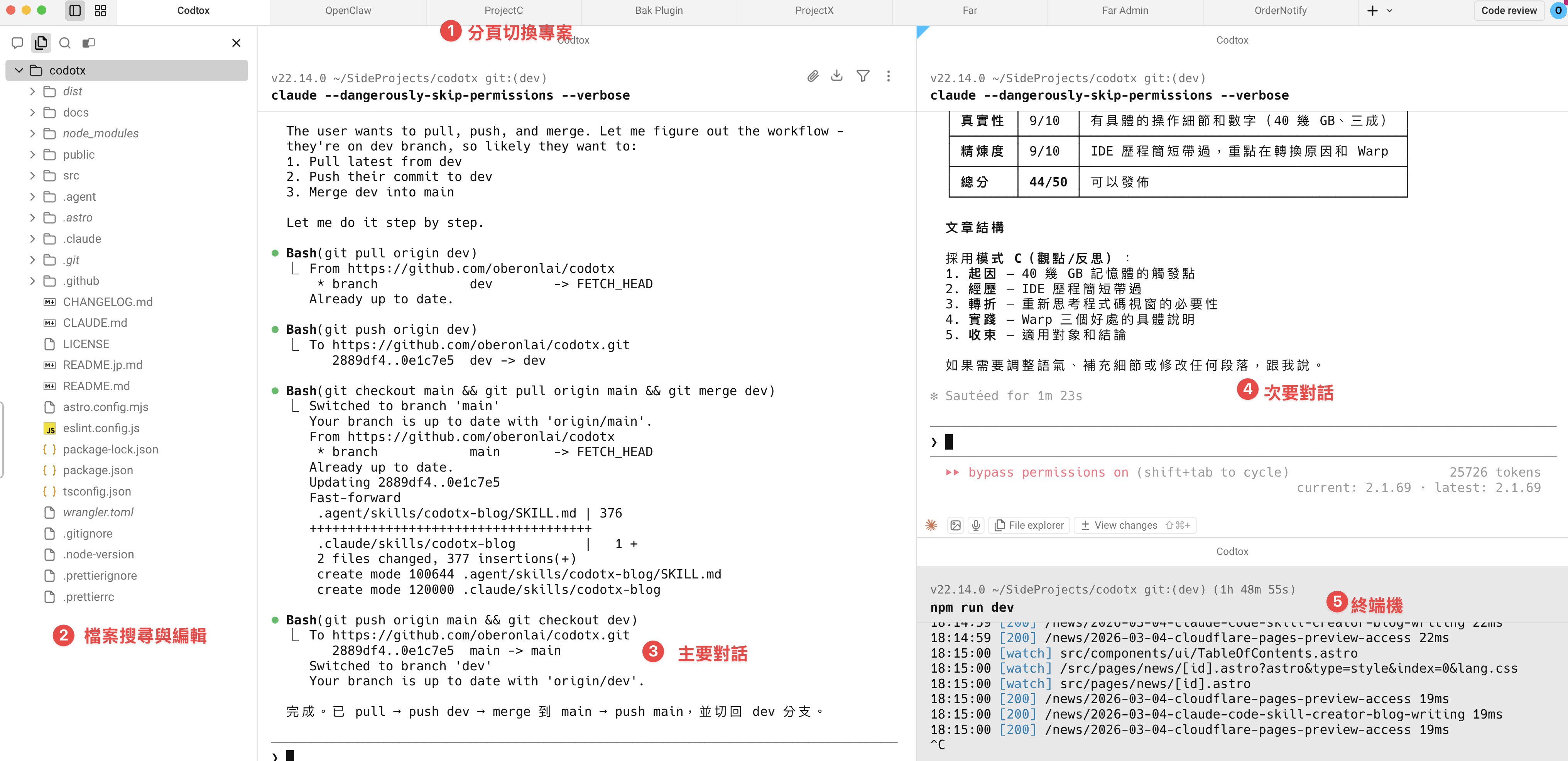
我選了 Warp 作為主力終端機。用了幾週下來,整理出三個讓我回不去 IDE 的原因。
多專案管理靠分頁就搞定
我同時在跑好幾個專案。在 Warp 裡,每個專案就是一個 Tab。早上開工時,Warp 會把我開過的專案分頁都暫存起來,只要一啟動時,就是所有我目前手邊正在進行中的專案,每個 Tab 直接切到對應的專案目錄。要切換專案,Command + 數字鍵就到了。
不用像以前那樣開好幾個 IDE 視窗,每個視窗吃掉一大塊記憶體。
視窗分割讓對話和操作並行
Command + D 就能分割畫面。我常用的配置是左邊跑 Claude Code,右邊開一個終端機執行指令。如果需要同時監看 log 或跑測試,再切一個小視窗出來。
這跟 IDE 裡開 Terminal 的體驗完全不同。在 IDE 裡,終端機是被塞在底部的附屬品;在 Warp 裡,終端機就是主角,每個分割視窗都是平等的。我可以根據當下的需求,自由調整每個視窗的比例和用途。
檔案操作也不缺
真的需要瀏覽檔案結構的時候,Warp 左側也有目錄面板,點選就能開啟檔案。雖然不像 IDE 那樣有語法高亮和智慧提示,但對於偶爾需要確認檔案內容的場景來說夠用了。
這套做法適合誰
我不會說每個開發者都該丟掉 IDE。如果你的工作需要大量手寫程式碼、頻繁使用重構工具、依賴型別檢查和自動補全,IDE 依然是最好的選擇。
但如果你跟我一樣,日常開發有一大半時間在跟 AI 協作——描述需求、審查產出、下指令執行——那 IDE 裡那個大大的程式碼視窗,可能真的不是你最需要的東西。
Warp 的介面設計剛好反映了這個轉變:它以 AI 對話為主體,終端機操作為輔助。當你的工作流程本來就是「對話 + 指令」,這樣的配置比 IDE 順手得多。
Google 偏好來源
喜歡我們的內容嗎?一鍵將我們設為偏好來源,未來在 Google 焦點新聞與 AI 概覽中就能優先看到我們的文章。